無料会員登録

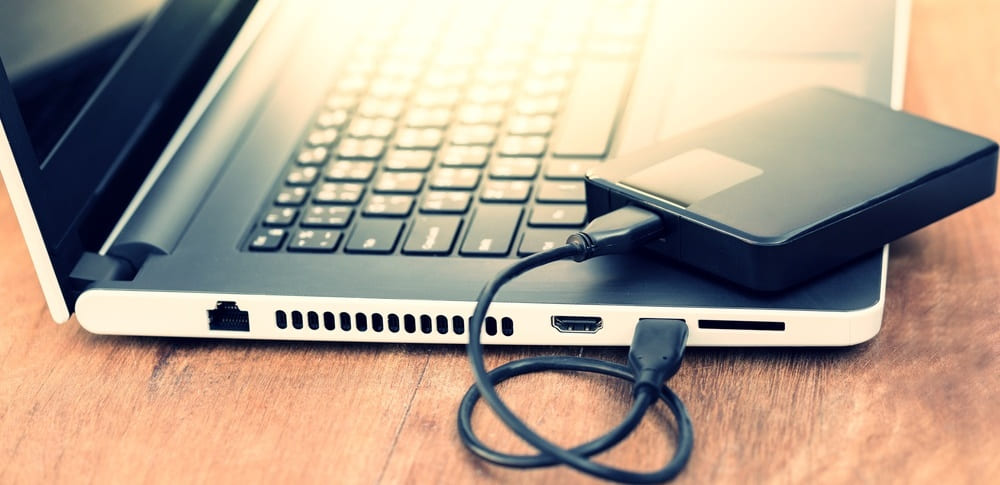
パソコンの電源を入れたときに「005-Real-Time Clock Power Loss」と表示されると、このまま使ってよいのか、保存したデータが消えていないか不安になるものです。時計が大きくずれていたり、起動のたびに同じ画面が出たりすることもあります。
- 起動時に英語の警告が表示され、日付と時刻の設定を求められる
- Windowsは起動するが、日付や時刻が正しくない
- 時計を直しても、次に電源を入れると警告が再発する
この警告だけでHDD・SSDの故障やデータ消失が確定するわけではありません。ただし、起動しない、ドライブを認識しないなど別の症状がある場合は、日時設定の問題と分けて確認する必要があります。
この記事では、警告が示す意味と主な原因、日時を設定する手順、電池交換や専門家への相談が必要になる目安を解説します。初期化や設定の一括リセットを始める前に、まず症状を整理しましょう。
005-Real-Time Clock Power Lossが示す意味
「005-Real-Time Clock Power Loss」は、HP製PCなどの起動時に表示される、内蔵時計に関する警告です。RTCは電源を切っている間も日時を保持するための時計を指し、設定された日時が無効になっている場合や、時計用電池の消耗が疑われる場合に確認が必要になります。
時計用の電池は、ノートパソコンを動かす主バッテリーとは役割が異なります。ACアダプターを接続してWindowsが動いても、日時を保持できる状態かどうかは別に確認します。
まず分けたいのは「警告の後に通常どおり起動できる状態」と「起動不能やデータへのアクセス異常もある状態」です。前者は日時設定から確認し、後者は画面に出ている別のエラーも記録してください。時計の警告を消すことと、保存データを取り戻すことは、目的も必要な対応も異なります。
時計の警告が表示される主な原因
表示が一度だけなのか、設定し直しても再発するのかで、確認する箇所が変わります。直前に電池交換や内部の保守を行っていないかも整理しましょう。
日時の設定が無効になっている
設定メモリーに保存されている日付や時刻が正しくない状態です。警告が出てもWindowsまで起動できる場合は、表示日時を確認するところから始めます。
時刻を合わせて以降は再発しない場合と、電源を切ると再びずれる場合では、次の対応が異なります。Windowsの時計が合ったことだけで解決と判断せず、次回の通常起動でも警告が出ないか確認してください。
リスク:日時が誤ったままだと、作成・更新日時を頼りにファイルを確認するときに混乱します。必要なデータを選ぶ際は、ファイル名や内容も確認しましょう。
RTC用電池が消耗している
正しい日時を保存しても警告が再発する場合は、時計用電池の消耗が確認候補になります。特に電源を切った後に日付が戻る場合は、その経過を修理窓口へ伝えると状態を説明しやすくなります。
使われている電池や取り外し方法は機種により異なります。市販のボタン電池を買えばどの機種にも使えると考えず、本体の製品番号を基に、交換の可否と適合する部品を確認してください。
リスク:適合しない電池の取り付けや無理な分解は、接点や周辺部品を傷めるおそれがあります。交換方法が分からない場合は、内部に触れず修理を依頼しましょう。
CMOSのクリアや保守作業で設定が変わった
CMOSのクリアは、ファームウェアの設定を初期化する操作です。機種によっては、実施後に時計の警告が表示されるため、作業直後の一度の表示だけで新たな故障と決めつけることはできません。
内部の保守後に警告が続く場合は、電池の取り付けやジャンパーの状態なども点検対象になります。どこを操作したか分からない状態で、さらに設定をリセットすることは避けてください。
リスク:設定の一括初期化で起動に必要な構成まで変わると、別の問題が加わる可能性があります。作業記録を残し、元の設定が不明な場合は保守担当者へ相談しましょう。
時計の警告だけで通常動作している場合に、データ復旧が必要とは限りません。以下の注意点は、起動不能やドライブの異常もある場合に特に重要です。
「とりあえず操作」は危険。自己判断がデータ消失を招くことも
機器に不具合が起きたとき、焦って自分で操作を試みた経験はありませんか?
一見すると単なるフリーズやエラーのようでも、内部では深刻な異常が進行している可能性があります。この状態で電源の再投入や設定変更を繰り返すと、システムが上書きされ、本来なら救えたはずのデータまでもが復旧困難になることがあります。
特に以下のような状況に当てはまる場合は、自己判断を避け、専門家による適切な診断を受けることが重要です。
- 絶対に失いたくない写真や書類が保存されている
- 大切な業務データが入っている
- 操作に自信がなく、何をすべきか迷っている
こうしたケースでは、早めの対応がデータを守る鍵になります。
そのため、まずは専門業者に相談し、正確な状態を見極めることが最善策といえます。
005-Real-Time Clock Power Lossが出たときの対処法
分解や初期化よりも先に、表示内容とデータの状態を確認します。異音・異臭・水濡れ・落下後の不調がある場合は、起動確認を続けず、安全に電源を切って相談してください。
警告を記録し、正常に読めるデータを退避する
最初に、警告全文とWindowsが起動するかどうかを確認します。通常どおり操作でき、ファイルの読み出しにも異常がない場合に限り、修理前の備えとして重要なデータを別の保存先へコピーしましょう。
- 警告画面を撮影し、表示された別のエラーや日時も記録します。
- 本体の製品番号と、症状が始まった時期、直前の保守作業を控えます。
- 通常起動できる場合は、必要な書類や写真を外付けドライブなど別の保存先へコピーします。
- コピー先のファイルを開き、内容を確認します。元のファイルは削除しません。
コピー中に読み取りエラーや極端な遅延が出た場合は中止し、データを優先する旨を専門家へ伝えてください。異常のあるドライブに復旧ソフトやチェックディスクを実行して、読み出しを繰り返すことは避けます。
Windowsで日付と時刻を設定する
Windowsが通常起動する場合は、設定アプリから日時を合わせます。会社の管理下にあるPCで設定を変更できない場合は、制限を解除しようとせず管理者へ依頼してください。
- 「スタート」から「設定」を開き、「時刻と言語」→「日付と時刻」へ進みます。
- 「時刻を自動的に設定する」をオンにし、表示日時を確認します。
- 手動設定が必要な場合は自動設定をオフにし、日付と時刻の設定項目にある「変更」から正しい値を入力します。項目名はWindowsのバージョンで異なります。
- タイムゾーンが利用地域に合っているか確認し、必要に応じて修正します。
- 次回の通常起動時に、警告や日時のずれが再発するか確認します。確認のための再起動は繰り返しません。
操作画面の詳細は、Microsoft公式の日時設定手順も参照できます。設定を保存しても再発する場合は、毎回手動修正して使い続けず、電池の点検を相談しましょう。
BIOSで日付と時刻を確認する
Windows側で設定できない場合は、BIOSの日時設定を確認する方法があります。以下はHP製PCの一例で、対応キーや画面名は機種により異なるため、表示が合わない場合は本体の案内を優先してください。
- 異常な音や臭いがなく、安全に起動できる状態で電源を入れます。
- 起動直後に「F10」キーを繰り返し押し、BIOS設定画面を開きます。
- 「メイン」内の「日付と時刻の変更」など、日時を設定する項目を探します。
- 現在の設定を記録したうえで正しい日時を入力し、画面の案内に従って変更を保存して終了します。
日時以外の起動順序やストレージ設定、セキュリティ設定は変更しません。警告を消すために既定値の読み込み、CMOSクリア、TPMクリアをまとめて実行することも避けてください。
項目が見つからない、保存できない、別の起動エラーが出る場合は作業を中止し、保守担当者へ相談しましょう。回復キーを求める画面が出た場合も、初期化せず、管理者や保管済みのキーを確認します。
再発する場合はRTC用電池の点検を依頼する
日時を保存しても警告が戻る場合は、時計用電池の消耗などを点検してもらいます。電池交換で解消するか、他の部位の確認が必要かは、機種と診断結果によって異なります。
- 製品番号と警告画面の記録を用意し、購入先や修理窓口へ連絡します。
- 日時を設定した方法と、その後に再発したタイミングを伝えます。
- 適合する電池、利用者による交換の可否、保証や修理条件を確認します。
- 修理に出す場合は、保存データが必要であることと、初期化の前に連絡してほしいことを伝えます。
- 点検後は日時を設定し、次回の通常起動で再発しないか確認します。
交換手順が不明な場合は分解を中止し、修理を依頼してください。交換後も再発する場合も、電池を何度も抜き差ししたりジャンパーを自己判断で操作したりせず、追加の診断を相談します。
専門業者に相談すべき判断基準
相談先は、PC本体を直したいのか、保存データを先に取り出したいのかで選びます。時計の警告だけなら修理窓口、データを読めない症状がありバックアップもない場合はデータ復旧の専門業者へ状況を伝えましょう。
- Windowsもファイルも正常で日時だけ戻る場合は、本体の修理窓口へ点検を依頼します。
- 会社のPCや暗号化されたPCは、設定を変える前に管理者へ相談します。
- 起動できない、ドライブが見つからない、必要なファイルを読めない場合は、バックアップの有無を確認します。
- バックアップがなくデータが必要な場合は、初期化やOS再インストールを行わず、復旧相談へ進みます。
- 異音・異臭・水濡れ・落下後の不調がある場合は、電源を切り、通電を続けずに相談します。
原因の切り分けができない場合は、追加操作を中止し、警告全文と実施済みの操作を伝えてください。修理とデータ復旧は目的が異なるため、依頼時には何を優先したいかを明確にしておきます。
おすすめデータ復旧サービス・製品
物理的な損傷やソフトウェアで復元が難しい場合、以下のデータ復旧業者をご検討ください。
デジタルデータリカバリー
公式HPデジタルデータリカバリー
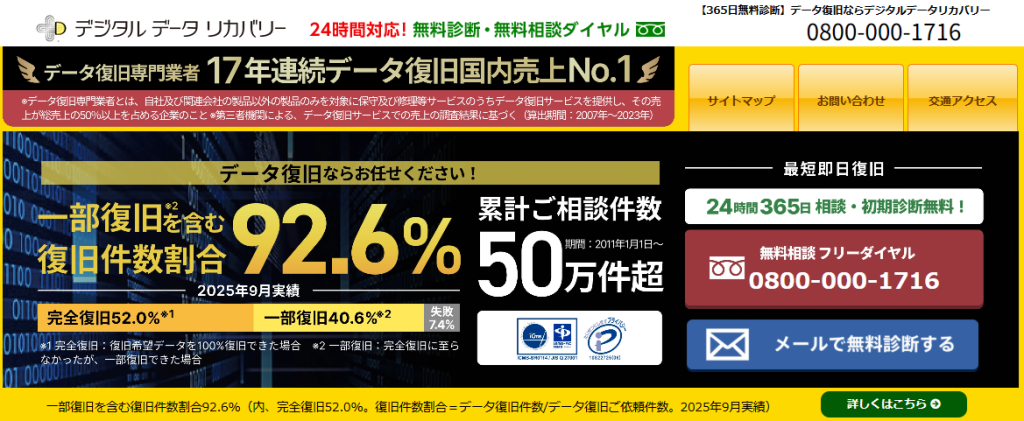
デジタルデータリカバリーは、17年連続データ復旧国内売り上げNo.1(※1)のデータ復旧専門業者です。一部復旧を含む復旧件数割合92.6%(※2)と非常に高い技術力を有しています。依頼の8割を48時間以内に復旧と復旧のスピードも優れています。また、官公庁や大手企業を含む累積50万件以上の相談実績があります。
この業者は、相談から初期診断まで無料で行っているため、データ復旧を検討している際は、自力で復旧作業に取り掛かる前に、まずは最大手であるデジタルデータリカバリーに相談すると良いでしょう。
| 対応製品 | ■記憶媒体全般 ハードディスク、外付けHDD、NAS/サーバー(RAID構成対応)、パソコン(ノートPC/デスクトップPC)、SSD、レコーダー、USBメモリ、SDカード、ビデオカメラ、スマホ(iPhone/Android)、ドライブレコーダー等 |
|---|---|
| 復旧期間 | 最短当日に復旧完了(本社へ持ち込む場合) 約80%が48時間以内に復旧完了 |
| 設備 | 復旧ラボの見学OK クリーンルームクラス100あり 交換用HDD7,000台以上 |
| 特長 | ✔データ復旧専門業者 17年連続データ復旧国内売上No.1(※1) ✔一部復旧を含む復旧件数割合92.6%(※2)の非常に高い技術力 ✔官公庁や大手企業を含む累積50万件以上の相談実績 ✔相談・初期診断無料(デジタルデータリカバリーへの配送料も無料) ✔365日年中無休で復旧対応 |
| 所在地 | 本社:東京都六本木 持込み拠点:横浜、名古屋、大阪、福岡 |
デジタルデータリカバリーのさらに詳しい説明は公式サイトへ
※1:第三者機関による、データ復旧サービスでの売上の調査結果に基づく(算出期間:2007年~2023年) ※2:2025年9月実績。一部復旧:完全復旧に至らなかったが、一部復旧できた場合。完全復旧:復旧希望データを100%復旧できた場合。
まとめ
「005-Real-Time Clock Power Loss」が表示されたら、まず日時の設定と、通常どおり起動してデータを読めるかを確認します。時計の警告だけでデータが失われたと判断する必要はありません。
WindowsまたはBIOSで日時を設定しても再発する場合は、RTC用電池などの点検を依頼しましょう。機種が分からないままの分解や設定の一括初期化は避け、実施した操作と再発の状況を記録しておくと相談に役立ちます。
起動不能や読み取り異常もあり、必要なデータのバックアップがない場合は、初期化や再インストールを始める前に専門家へ相談してください。本体の修理とデータの救出を分けて考えることが、大切なファイルを守るための第一歩です。