
 無料会員登録

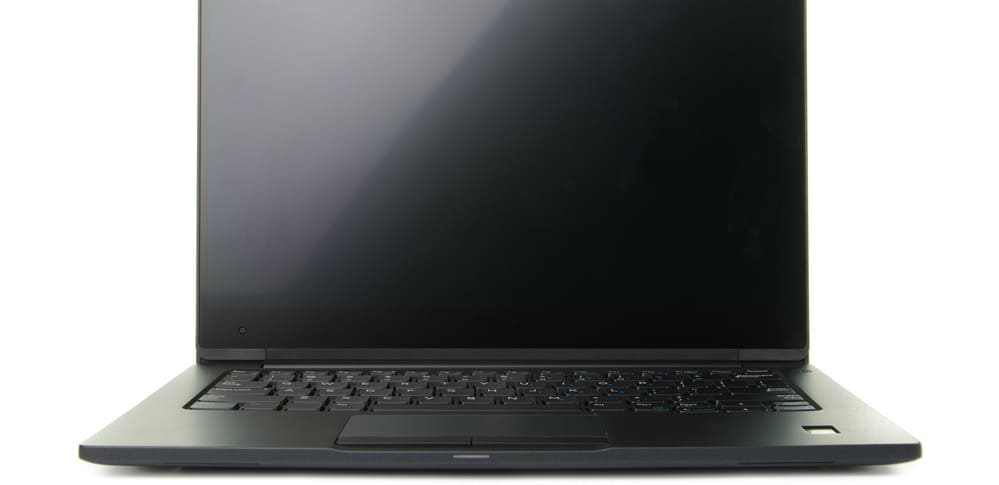
HPのパソコンを起動したらビープ音が鳴り、画面が真っ暗なままだと、どこが故障したのか不安になるものです。音の回数だけを頼りに部品を交換したり、起動を繰り返したりすると、原因を取り違えるおそれがあります。
- 長い音と短い音が組み合わさって鳴る
- Caps Lockや電源ボタンのランプが繰り返し点滅する
- ビープ音が止まってもWindowsが起動しない
HPのビープ音は機種によって対応するコードが異なるため、製品番号とLEDの点滅パターンを合わせて確認することが大切です。
この記事では、HPのビープ音・LEDコードの代表例を一覧で示し、考えられる原因と安全な初動を解説します。パソコンを修理したい場合と、保存データを取り出したい場合の判断基準も紹介します。
HPのビープ音一覧を見る前に確認すること
ビープ音は、起動時の確認処理で異常などを知らせるための信号です。画面にエラーメッセージが表示されなくても、音とランプの組み合わせが原因を絞る手掛かりになります。
確認するのは、音の合計回数だけではありません。長音と短音の区切り、繰り返しの間隔、点滅するランプの位置や色を記録してください。ノートではCaps LockやNum Lock、デスクトップでは電源ボタンのLEDが確認箇所になる機種があります。
たとえば「長い音が3回、短い音が2回」のパターンを、単に「5回」と数えると別のコードと混同します。ランプだけが点滅する場合もあるため、音がないことだけで正常とは判断できません。
以下は代表例であり、HPの全機種・全世代を網羅した一覧ではありません。本体ラベルなどで製品番号を確認し、その機種に対応する案内と照合してください。自分の機種と一致しないときは、一般的なBIOSの回数表を当てはめて故障箇所を断定しないでください。
HPのビープ音とLEDコードの代表的な一覧
まずノートとデスクトップを分けて確認します。表に該当するパターンがあっても、示されるのは原因の候補であり、交換が必要な部品を確定するものではありません。
デスクトップの赤色・白色LEDの一覧
赤色と白色に点滅するタイプの代表例です。左の数字は赤色、右の数字は白色の点滅回数を示します。長音・短音を伴う機種もありますが、音だけを聞いてこの表に当てはめないでください。
| 赤色/白色の回数 | 示される主な状態 |
|---|---|
| 2/2 | BIOSの破損と回復用イメージの不足 |
| 2/3 | セキュリティ制御部が指定のキー操作を待っている |
| 2/4 | ファームウェアの回復処理中 |
| 3/2 | メモリ系統の異常 |
| 3/3 | グラフィックス系統の異常 |
| 3/4 | 電源系統の異常 |
| 3/5 | CPUを検出できない |
| 3/6 | CPUが対応していない機能の有効化 |
| 5/2 | セキュリティ制御部によるファームウェア検証の失敗 |
ノートのキーLED・充電ランプの一覧
こちらは、Caps LockまたはNum Lockなどの点滅回数で案内されるタイプの代表例です。デスクトップの「3/2」のようなコードとは読み方を分けます。長短の組み合わせで通知する機種では、単純な回数表ではなく機種別の案内を確認してください。
| ランプのパターン | 示される主な状態 |
|---|---|
| キーLEDが2回点滅 | BIOSの破損と回復用イメージの不足 |
| キーLEDが3回点滅 | メモリ系統の異常 |
| キーLEDが4回点滅 | グラフィックス系統の異常 |
| キーLEDが5回点滅 | 電源系統の異常 |
| キーLEDが8回点滅 | セキュリティ制御部が指定のキー操作を待っている |
| キーLEDが7回、充電ランプが1回点滅 | セキュリティ制御部によるファームウェア検証の失敗 |
| 充電ランプが白色とオレンジ色に交互に点滅 | ファームウェアの回復処理中 |
回復処理中を示す表示では、通常の起動失敗と同じ扱いで電源リセットを始めないでください。機種に対応する案内を確認し、処理が進まない場合はサポートへ状況を伝えます。ただし、煙や異臭などの危険な兆候がある場合は安全確保を優先してください。
HPのパソコンでビープ音が鳴る主な原因
コードを確認できたら、該当する系統の問題と保存データへの影響を分けて考えます。ビープ音が鳴ることだけで、HDDやSSDの故障やデータ消失が確定するわけではありません。
BIOSやファームウェアの異常
BIOSなどの起動に必要なプログラムに異常があると、Windowsに進む前に停止する場合があります。コードには破損を示すもののほか、回復中や指定操作待ちを示すものもあり、すべてが同じ状態ではありません。
インターネットで見つけたキー操作を試す前に、製品番号と対応手順を確認しましょう。起動できない理由が分からない段階でのBIOS更新や設定の初期化は避けます。
リスク:対応しない更新ファイルの適用や回復処理の中断で、起動の問題が解消しにくくなるおそれがあります。
メモリ系統の異常
メモリに関わるコードは、メモリの故障や接続状態などを調べる手掛かりになります。ただし、コードだけではメモリ本体と基板側のどちらに問題があるかまでは確定できません。
増設直後に症状が出た場合は、増設した部品と作業時期を記録してください。メモリが基板に固定されている機種もあるため、外装を開けて挿し直す操作を一律には勧められません。
リスク:無理な分解や静電気、部品の扱い方によって、コネクターや基板を損傷する可能性があります。
グラフィックス系統の異常
グラフィックスに関わるコードでは、画面表示の処理を担う系統が調査対象になります。画面が黒い場合でも、液晶パネルだけの故障と決めつけず、コードと症状の組み合わせを確認する必要があります。
外部モニターに接続しても映らないという理由だけで、ストレージの故障とは判断できません。グラフィックス機能がCPUや基板と一体になっている機種では、利用者が部品を交換できない場合もあります。
リスク:原因を取り違えた部品交換や不要なWindows再インストールで、費用が増えたり保存データが上書きされたりするおそれがあります。
電源系統の異常
電源系統のコードが出る場合は、電源供給に関わる部分の確認が必要です。ACアダプターや電源コードを外から確認できる一方、内部の電源回路や基板は専門的な診断が必要になります。
異臭、発煙、水濡れ、ケーブルの損傷があるときは、コードの確認のために通電を続けないでください。電源ユニットや内蔵バッテリーを自分で分解しないことも大切です。
リスク:異常な電源供給のまま起動を繰り返すと、発熱やほかの部品の損傷につながるおそれがあります。
CPUやシステム基板に関わる異常
CPUを検出できない場合や、対応していない機能が有効になっている場合などもコードで通知されます。CPUそのものの故障と即断せず、構成や直前の設定変更も含めて確認します。
落下後に症状が出た場合や、内部の状態が分からない場合は、利用者による切り分けを続けず専門家へ相談してください。CPUや基板を扱う作業は、データの保護とは別の修理判断が必要です。
リスク:無理な取り外しや設定変更で障害の範囲が広がり、元の状態を確認しにくくなる可能性があります。
「とりあえず操作」は危険。自己判断がデータ消失を招くことも
機器に不具合が起きたとき、焦って自分で操作を試みた経験はありませんか?
一見すると単なるフリーズやエラーのようでも、内部では深刻な異常が進行している可能性があります。この状態で電源の再投入や設定変更を繰り返すと、システムが上書きされ、本来なら救えたはずのデータまでもが復旧困難になることがあります。
特に以下のような状況に当てはまる場合は、自己判断を避け、専門家による適切な診断を受けることが重要です。
- 絶対に失いたくない写真や書類が保存されている
- 大切な業務データが入っている
- 操作に自信がなく、何をすべきか迷っている
こうしたケースでは、早めの対応がデータを守る鍵になります。
そのため、まずは専門業者に相談し、正確な状態を見極めることが最善策といえます。
HPのビープ音が鳴るときの対処法
最初に異常の記録とバックアップの有無を確認します。起動の回復を急ぐ場合でも、初期化、フォーマット、Windowsの再インストール、安易な復旧ソフトやチェックディスクの実行を先に行わないでください。
製品番号と音・LEDのパターンを記録する
まず、すでに出ている症状を記録します。通電が危険な状態では追加撮影のために起動せず、分かる情報だけを残してください。
- 本体ラベルなどから製品名と製品番号を確認します。
- 長音と短音の回数、区切り、LEDの位置・色・点滅回数をメモします。安全に記録できる場合は動画も残します。
- 表示メッセージと、直前の更新・増設・落下などの有無を記録します。
- 別の端末から製品番号に対応する案内を確認し、ノート用・デスクトップ用を区別して照合します。
パターンを判別できない場合は、何度も再起動せず、記録した情報を相談先へ伝えてください。
周辺機器を外して電源リセットを試す
異音・異臭・水濡れ・落下による損傷がなく、BIOSやファームウェアの更新・回復中でもない場合に限り、電源リセットを検討します。ここでいうリセットは、Windowsを初期状態に戻す操作とは異なります。
- パソコンの電源を切り、USB機器、外付けドライブなどを外します。
- ACアダプターまたは電源コードを外します。
- 工具を使わず外せる設計のバッテリーのみ、機種の手順に従って外します。内蔵バッテリーの取り外しのために分解しません。
- 電源ボタンを約15秒間押します。
- 外したバッテリーを戻し、ACアダプターまたは電源コードを接続して起動を一度確認します。不要な周辺機器は外したままにします。
改善しない場合や同じコードが再発する場合は、電源リセットを繰り返さず相談してください。
起動できたら必要なデータを退避する
Windowsが起動できた場合でも、すぐに問題が解消したとは判断せず、先に重要なデータを保護します。読み込みが安定しており、異音などがない場合に行ってください。
- 業務資料や写真など、代替できないファイルを確認します。
- 別の正常な外付けドライブなどへ、重要度の高いファイルからコピーします。
- 保存先のファイルが開けることを確認します。移動ではなくコピーを使い、元データは削除しません。
- 暗号化を利用している場合は、回復キーの保管状況も確認します。業務用PCでは管理者へ連絡します。
コピー中に読み込みエラーや停止、異音が出る場合は処理を中止し、データの取り出しについて相談してください。
機種別の手順で対応できる範囲を確認する
コードに対応する処置は機種によって変わります。BIOS回復のキー操作、メモリの取り外し、更新ファイルの選択は、ほかの機種の手順を流用しないでください。
- 製品番号、コード、症状をそろえて機種別の対応を確認します。
- バックアップと暗号化の回復キーを確認し、データがない状態で変更してよいか判断します。
- 対象機種・前提条件が一致し、外装を開けずに実行できる手順から検討します。
- 更新や回復が必要な場合は、途中で電源が切れない条件などを確認してから進めます。
適用する手順が分からない場合や、分解・部品交換が必要な場合は作業を止め、修理の相談へ切り替えてください。
専門業者に相談すべき判断基準
本体を使える状態に戻す修理と、保存データを取り出す復旧では目的が異なります。バックアップがあり本体の復旧を優先する場合は修理窓口へ、必要なデータを取り出せずバックアップもない場合はデータ復旧の専門業者へ相談します。
- 異音・異臭・水濡れ・落下による異常がある場合は通電を中止します。
- バックアップの有無と、取り出したいデータを整理します。
- 製品番号、コード、実施した操作を相談先へ伝えます。
- 修理を依頼する場合は、ストレージの交換や初期化の可能性、データ保持の扱いを事前に確認します。
- データを優先する場合は、初期化などへ同意する前に復旧の可否を相談します。
重要なデータのバックアップがない場合は、起動を直すための操作を増やす前に、データを守る方針を確認してください。自己対処で改善しない場合は、その時点で作業を中止して相談しましょう。
おすすめデータ復旧サービス・製品
物理的な損傷やソフトウェアで復元が難しい場合、以下のデータ復旧業者をご検討ください。
デジタルデータリカバリー

公式HPデジタルデータリカバリー
デジタルデータリカバリーは、17年連続データ復旧国内売り上げNo.1(※1)のデータ復旧専門業者です。一部復旧を含む復旧件数割合92.6%(※2)と非常に高い技術力を有しています。依頼の8割を48時間以内に復旧と復旧のスピードも優れています。また、官公庁や大手企業を含む累積50万件以上の相談実績があります。
この業者は、相談から初期診断まで無料で行っているため、データ復旧を検討している際は、自力で復旧作業に取り掛かる前に、まずは最大手であるデジタルデータリカバリーに相談すると良いでしょう。
| 対応製品 | ■記憶媒体全般 ハードディスク、外付けHDD、NAS/サーバー(RAID構成対応)、パソコン(ノートPC/デスクトップPC)、SSD、レコーダー、USBメモリ、SDカード、ビデオカメラ、スマホ(iPhone/Android)、ドライブレコーダー等 |
|---|---|
| 復旧期間 | 最短当日に復旧完了(本社へ持ち込む場合) 約80%が48時間以内に復旧完了 |
| 設備 | 復旧ラボの見学OK クリーンルームクラス100あり 交換用HDD7,000台以上 |
| 特長 | ✔データ復旧専門業者 17年連続データ復旧国内売上No.1(※1) ✔一部復旧を含む復旧件数割合92.6%(※2)の非常に高い技術力 ✔官公庁や大手企業を含む累積50万件以上の相談実績 ✔相談・初期診断無料(デジタルデータリカバリーへの配送料も無料) ✔365日年中無休で復旧対応 |
| 所在地 | 本社:東京都六本木 持込み拠点:横浜、名古屋、大阪、福岡 |
デジタルデータリカバリーのさらに詳しい説明は公式サイトへ
※1:第三者機関による、データ復旧サービスでの売上の調査結果に基づく(算出期間:2007年~2023年) ※2:2025年9月実績。一部復旧:完全復旧に至らなかったが、一部復旧できた場合。完全復旧:復旧希望データを100%復旧できた場合。
まとめ
HPのビープ音を一覧で調べる際は、製品番号、長音と短音、LEDの位置・色・点滅回数を組み合わせて確認します。ノートとデスクトップではコードの示し方が異なり、回数だけで故障箇所を決めることはできません。
危険な兆候や回復処理中の表示がなければ、周辺機器の取り外しと電源リセットを検討できます。改善しない場合は繰り返さず、起動できた場合も先にデータを退避してください。
ビープ音だけでデータ消失が確定するわけではありません。本体の修理とデータの取り出しを分けて考え、バックアップがない場合は初期化や部品交換の前に相談することが大切です。





