無料会員登録


Windows 11へのアップグレードや機能更新で「0xC1900101 – 0x20017」が表示され、元のWindowsに戻ってしまうと、どう進めればよいか迷うものです。同じ操作を繰り返す前に、現在のWindowsが起動するか、必要なファイルを開けるかを確認しましょう。
- 再起動後に更新が取り消され、以前のバージョンに戻る
- 「SAFE_OSフェーズ」「BOOT操作中にエラー」と表示される
- 更新後に正常に起動できず、ファイルを取り出せない
このエラーだけでSSD・HDDの故障やデータ消失が確定するわけではありません。起動できる場合はバックアップを先に取り、ドライバーや周辺機器の影響から順に切り分けます。起動不能や読み取りエラーを伴う場合は、更新の再試行よりデータ保護を優先してください。
この記事では、エラーの意味、考えられる原因、Windowsが起動する場合の対処手順、専門家へ相談すべき状態を解説します。
0xC1900101 – 0x20017はどのようなエラーか
「0xC1900101 – 0x20017」は、Windowsのアップグレード中に起動処理などで問題が発生し、処理を完了できなかったときに表示されるエラーです。SAFE_OSはセットアップ中の処理段階を示す名称で、普段のWindowsをセーフモードで起動する操作とは区別してください。
Microsoftは、ドライバーやハードウェア構成、他社製ソフトウェアの競合を主な確認対象に挙げています。コードだけでは問題のある機器やソフトを特定できないため、エラー全文と発生状況を残すことが出発点になります。詳細はMicrosoftの当該エラーの解説で確認できます。
元のWindowsに戻って通常どおり使える状態と、更新後から起動しなくなった状態では対応が異なります。以下の操作手順は、特に断りのない限り、Windowsへサインインでき、ストレージに異常が見られない場合を対象としています。
Windows 11の更新でエラーが起きる主な原因
ドライバーの不整合だけでなく、接続機器や常駐ソフトが影響する場合もあります。直前に追加した機器・ソフトと、更新に失敗した日時を照らし合わせて確認しましょう。
ドライバーが更新先のWindowsに対応していない
ストレージコントローラーやネットワークアダプターなどのドライバーが、更新先のWindowsに対応していないと、セットアップ中の起動で問題が発生することがあります。更新前のOSでは動いていても、更新先での動作を保証するものではありません。
「デバイス マネージャー」の警告表示や、PCメーカーが公開する対象機種の対応情報を確認します。仮想マシンで発生している場合は、ゲストOSだけでなく仮想ストレージ用ドライバーの互換性も管理者の確認対象です。
リスク:起動に必要なドライバーを一括削除したり、対象機種と異なるドライバーを入れたりすると、元のWindowsまで起動しなくなるおそれがあります。
周辺機器や増設機器が起動処理に影響している
USB機器、外付けストレージ、ドッキングステーションなどが接続されている場合、その機器や関連ドライバーが更新に影響することがあります。普段問題なく使用できている機器も、切り分けの対象になります。
最初は更新に不要な外付け機器から確認し、内蔵ディスクの取り外しやPCの分解は行わないでください。インストール用USBを使っている場合は、セットアップに必要な機器まで途中で外さないようにします。
リスク:データ転送中の取り外しや、更新中の不用意な抜き差しは、ファイルの破損や処理の中断につながる場合があります。
セキュリティソフトや常駐ソフトが競合している
他社製のウイルス対策ソフトやバックグラウンドで動くソフトが、Windowsの更新を妨げる場合があります。画面を閉じただけでは、関連サービスが動作を続けていることもあります。
会社のPCでは、端末管理や保護機能が組織の設定で制御されている場合があります。自己判断で停止・削除せず、エラー情報と利用ソフトの一覧を管理者に渡しましょう。
リスク:保護機能を無効にしたまま使い続けたり、再導入方法を確認せず削除したりすると、セキュリティや業務利用に支障が出ます。
BIOSやファームウェアとの組み合わせに問題がある
PCの起動を制御するBIOS・UEFIや各機器のファームウェアも、確認対象です。メーカーが対象機種向けに更新情報やWindows 11への対応条件を公開している場合は、その内容を確認します。
エラーを消す目的で、ストレージの動作モード、TPM、セキュアブートなどを手当たり次第に変更することは避けてください。更新が必要かどうかと、実施する手順は機種ごとの案内に従って判断します。
リスク:誤った設定変更やファームウェア更新の中断によって、起動不能や回復キーの入力要求が発生することがあります。
ハードウェアに異常がある
ソフトウェアの競合に限らず、ハードウェア側の問題も考えられます。ただし、エラーコードだけからSSD・HDDやメモリの故障箇所を断定することはできません。
更新以外の場面でもファイルを読み取れない、ドライブが認識されたり消えたりする、HDDから異音がする場合は、通常の更新トラブルと分けて扱います。データを残したい場合は、原因を確かめるための修復操作よりも、追加の負荷を避ける判断が必要です。
リスク:異常があるストレージで更新や修復を繰り返すと、状態の悪化やデータへのアクセス不能につながる可能性があります。
「とりあえず操作」は危険。自己判断がデータ消失を招くことも
機器に不具合が起きたとき、焦って自分で操作を試みた経験はありませんか?
一見すると単なるフリーズやエラーのようでも、内部では深刻な異常が進行している可能性があります。この状態で電源の再投入や設定変更を繰り返すと、システムが上書きされ、本来なら救えたはずのデータまでもが復旧困難になることがあります。
特に以下のような状況に当てはまる場合は、自己判断を避け、専門家による適切な診断を受けることが重要です。
- 絶対に失いたくない写真や書類が保存されている
- 大切な業務データが入っている
- 操作に自信がなく、何をすべきか迷っている
こうしたケースでは、早めの対応がデータを守る鍵になります。
そのため、まずは専門業者に相談し、正確な状態を見極めることが最善策といえます。
0xC1900101 – 0x20017が出たときの対処法
まずバックアップと状況記録を済ませ、その後で接続機器、更新情報、常駐ソフトの順に確認します。複数の設定を同時に変えると原因を追いにくくなるため、変更内容と結果を記録してください。
起動状態を確認してデータとエラー情報を保存する
元のWindowsへ戻り、ファイルを正常に開ける場合は、重要なデータを別の保存先へコピーします。同じ内蔵ドライブの別フォルダーに置くだけでは、ドライブ自体の障害に備えるバックアップにはなりません。
- エラーコード全体、メッセージ、失敗日時を写真やメモで残します。処理が継続中の場合は、強制終了して確認しないでください。
- Windowsへサインインできたら、文書・写真・業務ファイルなどを外付けストレージやクラウドへコピーし、保存先で開けるか確認します。
- デバイスの暗号化やBitLockerを利用している場合は、回復キーの保管先と参照方法も確認します。回復キーを公開の相談欄へ貼らないでください。
- PCの型番、現在のWindowsのバージョン、更新先、最近追加した機器やソフトを記録します。バージョンは検索欄で
winverを実行して確認できます。 - 管理者へ調査を依頼する場合は、存在する
C:\$WINDOWS.~BT\Sources\Pantherなどのセットアップログを保全し、ディスクのクリーンアップは調査後に回します。
コピーで読み取りエラーが出る、フリーズする、異音がある場合は、バックアップ操作も中止して相談してください。Windowsが起動しない場合も、初期化・フォーマット・復旧ソフトの導入を先に進めないことが大切です。
不要な周辺機器を外して空き容量を確認する
バックアップが取れたら、更新に使わない外付け機器を外します。あわせてシステムドライブの空き容量を確認してください。空き容量不足は別の更新エラーの原因にもなりますが、容量を増やせばこのコードが解消するとは限りません。
- 更新処理とファイル転送が終了していることを確認し、Windowsを通常の操作でシャットダウンします。
- 更新に不要な外付けHDD・SSD、USBメモリ、プリンター、ドッキングステーションなどを外します。必要なキーボード・マウス・ディスプレイと電源は確保します。
- PCを起動し、エクスプローラーの「PC」でシステムドライブの空き容量を確認します。
- 不足があれば、バックアップ済みの個人ファイルを整理します。Windowsフォルダー、回復領域、セットアップログを手動で削除しないでください。
周辺機器の整理後も失敗する場合は、同じ条件での再試行を重ねず、次のドライバー確認へ進みます。内蔵ディスクの取り外しが必要と思われる場合は、自分で分解せずメーカーや管理者へ相談してください。
Windowsと対象機種のドライバーを更新する
現在のWindowsに必要な更新を適用し、メーカーが対象機種向けに公開しているドライバーを確認します。自動更新ツールで出所不明のドライバーを一括導入する方法は避けてください。
- Windows 11では「設定」→「Windows Update」→「更新プログラムのチェック」を開きます。Windows 10から更新する場合は「設定」→「更新とセキュリティ」→「Windows Update」を開きます。
- 現在のWindows向けに提供される必要な更新を適用し、求められた場合は再起動します。更新先のWindows 11についても、PCが対応対象か確認します。
- スタートボタンを右クリックして「デバイス マネージャー」を開き、警告マークのある機器名を記録します。警告がない機器でも互換性の問題は否定できません。
- PCメーカーの公式サポートで型番を照合し、ストレージ・チップセット・ネットワークなどの該当ドライバーと導入手順を確認します。対象OSと機種が一致するものだけを適用します。
- BIOS・ファームウェア更新が必要と案内されている場合は、バックアップ、回復キー、電源条件を確認し、メーカーの手順に従います。不明点があれば先にサポートへ問い合わせます。
更新後の動作が安定していることを確かめてから、Windows 11の更新を再試行します。再び同じコードが出る場合や起動に異常が出た場合は、ドライバーの削除を繰り返さず、ログを添えて相談してください。
クリーンブートで常駐ソフトの影響を切り分ける
クリーンブートは、一時的に常駐サービスやスタートアップアプリを減らして、競合の有無を確認する方法です。Windowsへサインインできることと、元に戻せるよう設定を記録しておくことが前提です。会社のPCでは管理者に依頼してください。
- 管理者権限のあるアカウントでサインインし、検索欄で
msconfigを検索して「システム構成」を開きます。 - 「サービス」で「Microsoft のサービスをすべて隠す」にチェックを入れます。現在の設定を記録してから、残ったサービスを「すべて無効」にします。
- 「スタートアップ」→「タスク マネージャーを開く」を選び、有効なスタートアップ項目を記録してから無効にします。
- タスク マネージャーを閉じ、「システム構成」で「OK」を選んで再起動し、Windowsの更新を試します。「ブート」の詳細設定は変更しないでください。
- 確認が終わったら、記録をもとに今回無効にしたサービスとスタートアップ項目を元へ戻して再起動します。保護機能が通常どおり動作しているかも確認します。
詳しくはMicrosoftのクリーンブート手順を参照してください。セキュリティソフトの削除が必要な場合は、提供元の案内、再導入手段、保護が継続することを確認してから判断します。
クリーンブートでも失敗する、無効にできないサービスがある、元に戻せない場合は作業を止め、管理者またはメーカーのサポートへ相談してください。成功した場合も、原因となったソフトの更新や対応状況を確認し、無効化したまま運用しないことが大切です。
専門業者に相談すべき判断基準
更新に失敗しても、元のWindowsが安定して動き、データを開ける場合は、まずPCメーカーやMicrosoftのサポートで更新の原因を調べます。一方、必要なデータを読み出せない場合は、PCを使える状態にする修理と、データを取り出す復旧を分けて相談しましょう。
- データは読めるが同じエラーを繰り返す場合は、エラー全文、型番、変更履歴、ログをまとめてメーカーや管理者へ渡します。
- 起動しなくなり、バックアップのない重要データがある場合は、初期化や再インストールの前にデータ復旧の専門業者へ相談します。
- HDDの異音、異臭、水濡れ、落下後の異常がある場合は、安全を確保して通電を止め、再起動や分解を行わずに相談します。
- ファイルの読み取りエラーやドライブの認識不良がある場合は、chkdskなどの修復や復旧ソフトの繰り返し実行を避け、症状を伝えます。
- 暗号化されたPCでは、回復キーの有無も相談時に伝えます。専門業者への依頼によって暗号化を解除できるとは限りません。
保存データが必要なときは、修理受付時にも「初期化より先にデータを残したい」と伝えてください。更新の再試行が難しい状態では、操作を増やさず相談することが次の対処になります。
おすすめデータ復旧サービス・製品
物理的な損傷やソフトウェアで復元が難しい場合、以下のデータ復旧業者をご検討ください。
デジタルデータリカバリー
公式HPデジタルデータリカバリー
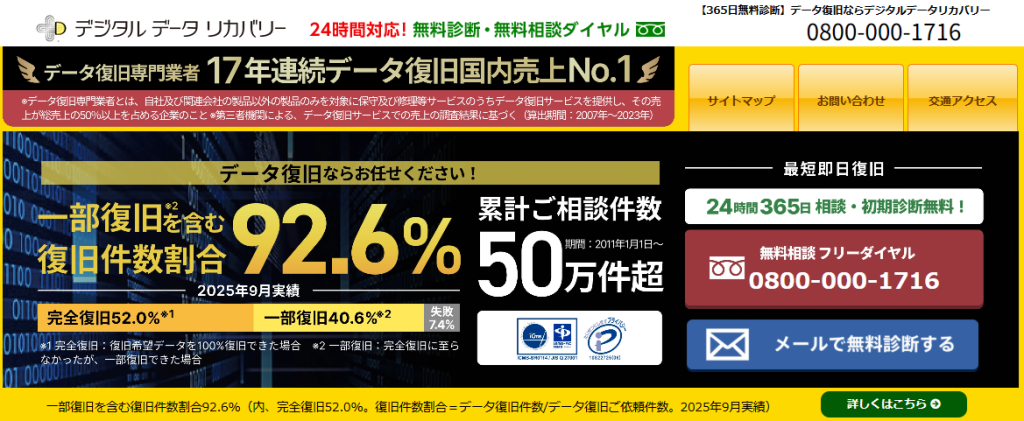
デジタルデータリカバリーは、17年連続データ復旧国内売り上げNo.1(※1)のデータ復旧専門業者です。一部復旧を含む復旧件数割合92.6%(※2)と非常に高い技術力を有しています。依頼の8割を48時間以内に復旧と復旧のスピードも優れています。また、官公庁や大手企業を含む累積50万件以上の相談実績があります。
この業者は、相談から初期診断まで無料で行っているため、データ復旧を検討している際は、自力で復旧作業に取り掛かる前に、まずは最大手であるデジタルデータリカバリーに相談すると良いでしょう。
| 対応製品 | ■記憶媒体全般 ハードディスク、外付けHDD、NAS/サーバー(RAID構成対応)、パソコン(ノートPC/デスクトップPC)、SSD、レコーダー、USBメモリ、SDカード、ビデオカメラ、スマホ(iPhone/Android)、ドライブレコーダー等 |
|---|---|
| 復旧期間 | 最短当日に復旧完了(本社へ持ち込む場合) 約80%が48時間以内に復旧完了 |
| 設備 | 復旧ラボの見学OK クリーンルームクラス100あり 交換用HDD7,000台以上 |
| 特長 | ✔データ復旧専門業者 17年連続データ復旧国内売上No.1(※1) ✔一部復旧を含む復旧件数割合92.6%(※2)の非常に高い技術力 ✔官公庁や大手企業を含む累積50万件以上の相談実績 ✔相談・初期診断無料(デジタルデータリカバリーへの配送料も無料) ✔365日年中無休で復旧対応 |
| 所在地 | 本社:東京都六本木 持込み拠点:横浜、名古屋、大阪、福岡 |
デジタルデータリカバリーのさらに詳しい説明は公式サイトへ
※1:第三者機関による、データ復旧サービスでの売上の調査結果に基づく(算出期間:2007年~2023年) ※2:2025年9月実績。一部復旧:完全復旧に至らなかったが、一部復旧できた場合。完全復旧:復旧希望データを100%復旧できた場合。
まとめ
Windows 11の更新で「0xC1900101 – 0x20017」が出た場合は、ドライバー、周辺機器、常駐ソフト、ファームウェアなどを確認します。エラーだけでデータ消失を断定せず、Windowsとファイルにアクセスできるかを先に確かめてください。
起動できる場合はバックアップとエラー情報を保存し、不要機器の取り外し、公式の更新情報の確認、クリーンブートで切り分けます。メーカーのサポートへ相談する際は、Microsoftのアップグレードエラーに関する案内も参考になります。
起動不能や読み取り不能、異音がある場合は、初期化や修復を急がずデータ保護を優先します。更新の問題はメーカーや管理者へ、取り出せないデータはデータ復旧の専門業者へ、症状に合わせて相談しましょう。