無料会員登録

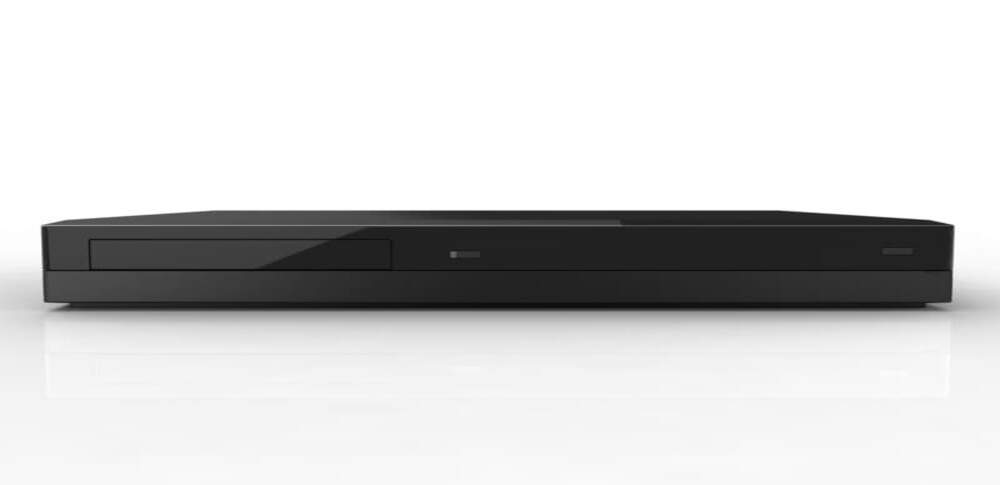
東芝のブルーレイレコーダーで取り出しボタンを押してもディスクが出てこないと、大切な録画が失われないか不安になるものです。トレイが開かない原因には、ロック設定や一時的な動作停止のほか、ディスクの読み取り不良や開閉機構の故障などがあります。
- 取り出し操作をすると「LOCK」と表示される
- ディスクを読み込んだまま、本体もリモコンも反応しない
- 動作音はするのに、トレイが途中までしか開かない
トレイを引っ張ったり、隙間に工具を差し込んだりせず、まず形名と本体の表示を確認してください。異音や焦げ臭さがある場合は、取り出すための操作を続けないことが大切です。
この記事では、東芝のブルーレイレコーダーからディスクを取り出せない原因と、状態に応じた対処法を解説します。ディスクの取り出しと録画データの復旧を分けて考え、相談が必要になる目安も紹介します。
東芝のブルーレイレコーダーからディスクを取り出せない原因
同じ「取り出せない」という症状でも、ボタンへの反応や表示によって確認すべき点が変わります。開閉しないだけでディスクやHDDが壊れたと決めつけず、次の状態を切り分けましょう。
トレイロックが有効になっている
取り出し操作に対して「LOCK」と表示される場合、対応機種ではトレイロックが設定されている可能性があります。これは不用意な開閉を防ぐ機能であり、表示だけで故障とは判断できません。
解除操作は機種によって異なります。別のレコーダーで使えたボタンの組み合わせを試し続けず、本体の形名に合った説明書を確認してください。
リスク:ロックを機械的な引っかかりと誤解して引っ張ると、正常なトレイを破損させるおそれがあります。
本体がフリーズしているかリモコンが反応していない
取り出し以外の操作もできない場合は、本体が一時的に動作不安定になっている可能性があります。一方、本体のボタンには反応するなら、リモコン側の問題を先に切り分ける必要があります。
録画やダビングなどの処理中かどうかも確認しましょう。表示が変化している状態と、すべての操作が止まった状態では、取るべき対応が異なります。
リスク:動作中に電源プラグを抜くと、処理が中断され、機器の故障や記録内容への影響につながるおそれがあります。
ディスクの読み取りで動作が止まっている
読み取れないディスクが入っていると、通常の取り出し操作が進まないことがあります。対応していないディスク、傷のあるディスク、付箋やシールを貼ったディスクを入れた直後なら、その状況を相談時に伝えてください。
対応機種には、電源が切れた状態から本体の取り出しボタンを押し、読み取りを省いて排出する操作があります。ただし、これは物理的に詰まったディスクを押し出す方法ではありません。
リスク:取り出せた問題のあるディスクを再び入れると、同じ状態になって取り出しが難しくなる可能性があります。
ディスクが引っかかるか開閉機構が故障している
トレイが途中で止まる、こすれるような音がする、通常とは違う音が繰り返される場合は、ディスクの引っかかりや開閉機構の不具合も考えられます。外から見える症状だけで、部品の故障箇所までは特定できません。
本体をたたく、傾ける、隙間からディスクをつかむなどの操作は避けましょう。動作を繰り返しても改善しない場合は、点検を受ける判断が必要です。
リスク:無理な排出操作はディスクの傷や割れ、トレイの破損を招き、記録内容を読み出せなくするおそれがあります。
「とりあえず操作」は危険。自己判断がデータ消失を招くことも
機器に不具合が起きたとき、焦って自分で操作を試みた経験はありませんか?
一見すると単なるフリーズやエラーのようでも、内部では深刻な異常が進行している可能性があります。この状態で電源の再投入や設定変更を繰り返すと、システムが上書きされ、本来なら救えたはずのデータまでもが復旧困難になることがあります。
特に以下のような状況に当てはまる場合は、自己判断を避け、専門家による適切な診断を受けることが重要です。
- 絶対に失いたくない写真や書類が保存されている
- 大切な業務データが入っている
- 操作に自信がなく、何をすべきか迷っている
こうしたケースでは、早めの対応がデータを守る鍵になります。
そのため、まずは専門業者に相談し、正確な状態を見極めることが最善策といえます。
東芝のブルーレイレコーダーからディスクを取り出せないときの対処法
焦げ臭さや煙、水濡れ、落下後の異常がある場合は、以下の操作を試さず使用を中止してください。異常がない場合も、形名に合った操作だけを行い、初期化や分解による解決は避けます。
形名と表示を確認してロックを解除する
最初に、本体のラベルなどで「DBR-」「RD-」などから始まる形名を確認します。重い本体を無理に動かして背面を見る必要はなく、手元の説明書や購入記録も利用できます。
- 形名、画面や本体表示窓の文字、症状が出る直前の操作を記録します。
- 録画・ダビング・更新処理の有無を確認し、処理中なら電源を切らず、その機種の説明書の案内に従います。
- リモコンだけで反応しない場合は、本体の「トレイ開/閉」ボタンへの反応を確認します。
- 「LOCK」が出る場合は、説明書のトレイロック解除を確認します。RDシリーズなどの対象機種では、電源の入り切り、またはリモコンの「一時停止」を押しながら本体の「トレイ開/閉」を押す方法が案内されています。
- 解除できたら通常の取り出し操作を行い、ディスクを取り出します。
ボタン操作は東芝の全機種に共通ではありません。対象機種か分からない場合や解除できない場合は、別の組み合わせを試さず、形名を伝えてサポートへ相談してください。
電源を切った状態から取り出し操作を行う
正常に電源を切ることができ、異音などがない場合は、対応機種のトレイ強制排出を確認します。「強制排出」とはボタン操作による機能であり、工具でこじ開けることではありません。
- 形名に対応する説明書やサポート情報で、この取り出し方法の対象か確認します。
- 録画やダビングなどが終わっていることを確認して、本体の電源を切ります。電源プラグは抜かずにおきます。
- 電源が切れた状態で、本体の「トレイ開/閉」ボタンを押します。
- 電源が入り、ディスクの読み取りを省いて排出が行われるか確認します。
- ディスクを取り出せたら、傷やシールの有無を目視で確認し、問題のあるディスクは再挿入しません。
排出されない、途中で止まる、異音がする場合は連打や引っ張りをやめてください。機械的な抵抗がある場合はリセットも続けず、取り出しを相談します。
対象機種の手順に従って本体をリセットする
本体が反応しない場合は、一時的な動作不安定を解消するためのリセットが選択肢になります。ここでいうリセットは、HDDやディスクの初期化とは別の操作です。大切な録画があり、実行条件を確認できない場合は、操作前に相談してください。
- 形名に対応するリセット方法を確認します。更新中や録画・ダビング中には実行しません。
- 設定画面を操作できる場合は、案内に従って「瞬速起動」とタイムシフトマシン録画を無効にします。操作できず、動作状態も不明な場合はサポートへ確認します。
- 対応機種では、リモコンの「停止」を押しながら本体の「電源」を押して電源を切ります。電源が切れない場合の8秒以上の長押しは、対象機種の案内と注意事項を確認した場合だけ行います。
- 電源ランプの消灯を確認してから電源プラグを抜き、約1分待ちます。消灯しない場合は、抜かずに相談します。
- 電源プラグを接続し直し、説明書に従って起動と取り出しを確認します。無効にした設定は、正常動作を確認してから戻します。
一部の旧機種は電源の切り方などが異なります。リセット用の穴と確認できない場所にピンを差す、パソコン用ドライブの排出方法を流用する、初期化メニューを選ぶといった操作はしないでください。
この確認でも改善しない場合や同じ症状が再発する場合は、リセットを繰り返さず点検を相談してください。
専門業者に相談すべき判断基準
ディスクを取り出すことが目的なら、まず販売店や修理窓口へ取り出し対応を相談します。一方、ディスクやHDDの記録内容を失っており、データの保全を優先したい場合は、データ復旧の相談も検討します。
- トレイの引っかかり、異音、異臭、水濡れ、落下後の異常があれば使用を中止します。
- 形名、表示、入っているディスクの種類、録画先、実施済みの操作を整理します。
- 取り出しだけを希望するのか、機器を修理したいのか、記録内容を保全したいのかを相談先へ伝えます。
- 修理前に、HDDの初期化や交換を伴う可能性、録画の扱い、ディスク取り出しだけの受付可否を確認します。
- 復旧を相談する場合は、録画番組か自分で撮影した映像か、保存媒体とバックアップの有無を伝え、対応範囲を確認してから依頼します。
録画番組には著作権保護や機器との関連付けが関わる場合があり、データを読み出せても再生できるとは限りません。トレイの修理、ディスクの取り出し、記録内容の復旧は、それぞれ別の結果として確認する必要があります。
内蔵HDDを取り外してパソコンにつなぐ、初期化の案内に応じる、復旧ソフトで直接修復することは避けてください。対応可否が確認できるまでは、追加操作を止めて相談しましょう。
おすすめデータ復旧サービス・製品
物理的な損傷やソフトウェアで復元が難しい場合、以下のデータ復旧業者をご検討ください。
ディスクの取り出しやレコーダー本体の修理を受け付けるかは、記録内容の復旧とは分けて事前に確認してください。以下の紹介だけで、東芝の全機種やすべての録画番組への対応を保証するものではありません。
デジタルデータリカバリー
公式HPデジタルデータリカバリー
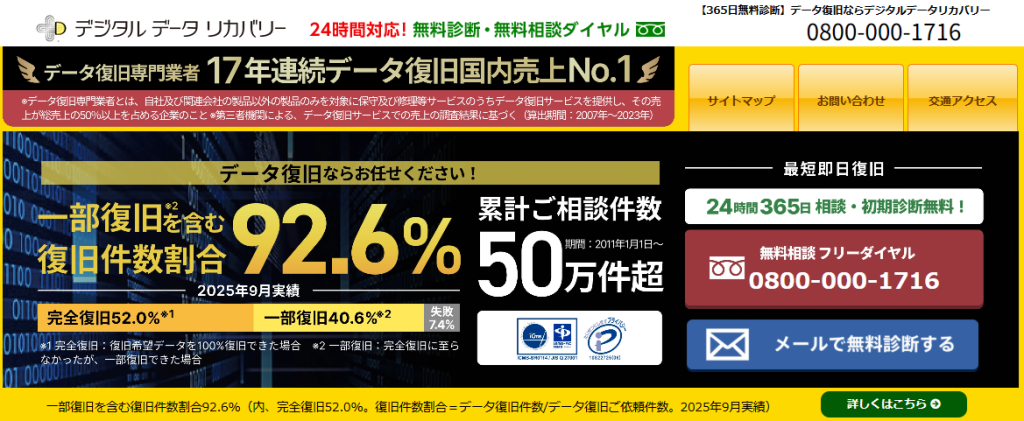
デジタルデータリカバリーは、17年連続データ復旧国内売り上げNo.1(※1)のデータ復旧専門業者です。一部復旧を含む復旧件数割合92.6%(※2)と非常に高い技術力を有しています。依頼の8割を48時間以内に復旧と復旧のスピードも優れています。また、官公庁や大手企業を含む累積50万件以上の相談実績があります。
この業者は、相談から初期診断まで無料で行っているため、データ復旧を検討している際は、自力で復旧作業に取り掛かる前に、まずは最大手であるデジタルデータリカバリーに相談すると良いでしょう。
| 対応製品 | ■記憶媒体全般 ハードディスク、外付けHDD、NAS/サーバー(RAID構成対応)、パソコン(ノートPC/デスクトップPC)、SSD、レコーダー、USBメモリ、SDカード、ビデオカメラ、スマホ(iPhone/Android)、ドライブレコーダー等 |
|---|---|
| 復旧期間 | 最短当日に復旧完了(本社へ持ち込む場合) 約80%が48時間以内に復旧完了 |
| 設備 | 復旧ラボの見学OK クリーンルームクラス100あり 交換用HDD7,000台以上 |
| 特長 | ✔データ復旧専門業者 17年連続データ復旧国内売上No.1(※1) ✔一部復旧を含む復旧件数割合92.6%(※2)の非常に高い技術力 ✔官公庁や大手企業を含む累積50万件以上の相談実績 ✔相談・初期診断無料(デジタルデータリカバリーへの配送料も無料) ✔365日年中無休で復旧対応 |
| 所在地 | 本社:東京都六本木 持込み拠点:横浜、名古屋、大阪、福岡 |
デジタルデータリカバリーのさらに詳しい説明は公式サイトへ
※1:第三者機関による、データ復旧サービスでの売上の調査結果に基づく(算出期間:2007年~2023年) ※2:2025年9月実績。一部復旧:完全復旧に至らなかったが、一部復旧できた場合。完全復旧:復旧希望データを100%復旧できた場合。
まとめ
東芝のブルーレイレコーダーからディスクを取り出せないときは、形名と表示を確認し、トレイロック、本体の動作不安定、ディスクの読み取り不良、開閉機構の不具合を切り分けます。異常がなければ、対象機種の説明書に従ってロック解除や電源が切れた状態からの排出を確認しましょう。
リセットは初期化とは異なりますが、実行条件を守る必要があります。録画中の電源抜去、連続した再起動、分解、トレイのこじ開けは避け、改善しない場合は操作を止めてください。
ディスクの取り出しを希望する場合は修理窓口へ、記録内容の保全を優先する場合は対応可能な専門家へ相談します。何を残したいのかを先に伝え、作業内容と録画への影響を確認することが大切です。