
 無料会員登録

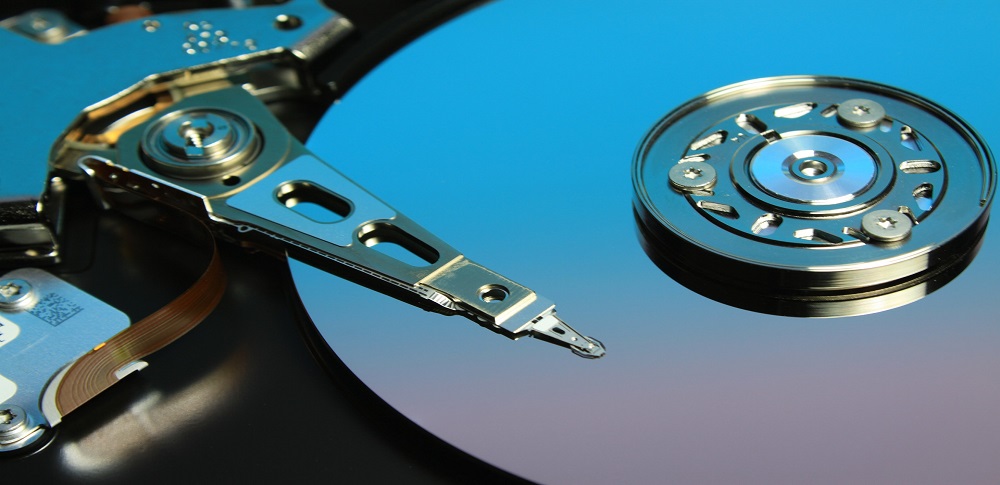
HDDにエラーが表示されると、無料のソフトで直して、これまでどおり使いたいと考えるのではないでしょうか。ただし、ソフトの目的を取り違えると、必要なデータを確保する前に管理情報を書き換えてしまうことがあります。
- ファイルを開くと「ファイルまたはディレクトリが壊れている」と表示される
- HDDを接続するとフォーマットを求められる
- コピー中にエラーが出る、読み込みが極端に遅くなる
フリーソフトで改善を見込めるのは一部の論理的な不具合で、HDD内部の部品や記録面の損傷を直すことはできません。
この記事では、Windowsで使える無料ツールの役割、HDDにエラーが起きる原因、データを守るための対処順序を解説します。異音や切断がある場合、診断用ソフトも含めて操作を増やさず、使用を止める判断が必要です。
HDDのエラー修復に使えるフリーソフトと役割の違い
「HDD修復ソフト」として紹介されていても、状態の確認、管理情報の修復、ファイルの復元では行う処理が異なります。まず、HDDを使える状態へ戻したいのか、保存してあるファイルを取り出したいのかを整理しましょう。
| ツール | 主な目的 | できること | 利用前の注意点 |
|---|---|---|---|
| CrystalDiskInfo | 状態確認 | HDDが持つS.M.A.R.T.情報などを表示する | エラー修復やファイル復元の機能ではない |
| Windows標準のCHKDSK | ファイルシステムの確認・修復 | ファイルの管理情報を調べ、指定に応じて修正する | 修復には書き換えが伴う。必要なデータの確保が先 |
| TestDisk | パーティションなどの復旧 | 失われたパーティションや一部の起動情報を修復する | 構成の判断が必要。書き込み操作を誤ると状態が変わる |
| PhotoRec | ファイルの復元 | ファイルの特徴を探し、見つかったデータを取り出す | 元のファイル名やフォルダー構成は復元されない |
CHKDSKは別途購入するソフトではなく、Windowsに含まれる機能です。TestDiskとPhotoRecは無料のオープンソースソフトですが、用途と操作の難しさが異なるため、順番に全部試す使い方は避けましょう。
「不良セクタの修復」という表現も、傷ついた記録面が元どおりになるという意味ではありません。読み取り可能な情報の回収や不良領域の管理と、物理的な故障の解消は区別してください。
機能の確認元:CrystalDiskInfo公式、MicrosoftのCHKDSK解説、TestDisk公式ドキュメント、PhotoRec公式ドキュメント。
HDDでエラーが発生する主な原因
同じエラーメッセージでも、管理情報の破損だけでなく、接続やHDD本体の問題が隠れていることがあります。表示だけで原因を決めつけず、発生前の操作や認識の安定性も確認します。
ファイルシステムの管理情報が破損している
保存中の電源断や安全な取り外しを行わない切断などをきっかけに、ファイルの位置や名前を管理する情報が不整合になることがあります。ドライブは表示されても、一部のフォルダーだけが開けないといった症状につながります。
この種の不具合には修復機能が役立つ場合がありますが、修復は必要なファイルを元どおり取り戻す処理と同じではありません。書き換えの前に、読めるデータの確保を優先してください。
リスク:バックアップ前の修復で管理情報が変更され、消えたファイルを探す手掛かりが失われる可能性があります。
パーティションや起動情報に問題がある
パーティションは、HDD内の領域を区切って利用するための仕組みです。区切りやファイルシステムの起動情報が壊れると、以前のドライブが見えなくなったり、Windowsでファイルシステムを認識できずRAWと表示されたりすることがあります。
ただし、RAW表示やフォーマットの要求だけでは、論理障害と断定できません。認識に時間がかかる、切断されるといった症状があれば、本体側の障害も考慮する必要があります。
リスク:初期化、新しいボリュームの作成、根拠のないパーティション情報の書き込みで、元の構成を調べにくくなることがあります。
接続や電源供給が不安定になっている
外付けHDDでは、ケーブルや端子、USBハブ、電源周辺の不具合でもアクセスエラーが起こります。ドライブが表示されたり消えたりする状態では、ソフトによる修復を始めても処理を安定して続けられません。
HDD本体の故障と見分けにくい場合もあります。異音や異臭がある機器を何度もつなぎ直したり、仕様の合わないACアダプターを使ったりしないでください。
リスク:接続が切れる状態で修復を行うと処理が完了せず、データの管理情報に影響する可能性があります。
記録面や内部部品が劣化・損傷している
HDDは回転する記録面に磁気ヘッドで読み書きするため、落下や衝撃、部品の劣化などで読み取りに問題が起こることがあります。異音、繰り返す読み取りエラー、極端な速度低下などは、使用を続けてよいか慎重に判断すべき兆候です。
物理的な損傷はフリーソフトでは直せません。分解、たたく、冷凍するといった行為も避け、異臭や水濡れがある場合は再通電しないでください。
リスク:故障したHDDに長時間のスキャンや再起動を繰り返すと、読み取れる範囲が減り、データの取り出しが難しくなるおそれがあります。
「とりあえず操作」は危険。自己判断がデータ消失を招くことも
機器に不具合が起きたとき、焦って自分で操作を試みた経験はありませんか?
一見すると単なるフリーズやエラーのようでも、内部では深刻な異常が進行している可能性があります。この状態で電源の再投入や設定変更を繰り返すと、システムが上書きされ、本来なら救えたはずのデータまでもが復旧困難になることがあります。
特に以下のような状況に当てはまる場合は、自己判断を避け、専門家による適切な診断を受けることが重要です。
- 絶対に失いたくない写真や書類が保存されている
- 大切な業務データが入っている
- 操作に自信がなく、何をすべきか迷っている
こうしたケースでは、早めの対応がデータを守る鍵になります。
そのため、まずは専門業者に相談し、正確な状態を見極めることが最善策といえます。
フリーソフトでHDDを修復する前に行う対処法
以下は、上からすべて実行する手順ではありません。異音や認識不良がある場合は修復を試さず、データの重要度とバックアップの有無に応じて相談へ進みます。
症状を記録して必要なデータを確保する
まず、表示されたエラーと直前の操作をメモします。異音や異臭、落下・水濡れの履歴がある場合や、読み取りが不安定な場合は、コピーを試すための通電も控えてください。
安定してファイルが読める場合に限り、重要なファイルから別の正常な記憶媒体へコピーします。既存のバックアップがある場合は、障害HDDを使わずに内容を確認する方法を優先しましょう。
- エラーの文面、対象ドライブ、発生日時を記録し、フォーマットや初期化の要求はキャンセルします。
- 正常な別のHDDやSSDを用意し、必要なファイルを保存できる空き容量を確認します。
- 対象HDDが安定して読める場合だけ、失いたくないファイルから「コピー」します。「移動」は使いません。
- コピー先でファイルが開くか確認し、必要なものを確保できたか点検します。
コピーが停止する、読み取りエラーが出る、切断される場合は再試行を重ねず、中止して相談してください。同じHDD内の別フォルダーや別パーティションは、故障に備える保存先にはなりません。
CrystalDiskInfoで状態を確認する
CrystalDiskInfoは状態の把握に使うツールです。HDDが安定して認識されている場合に限って確認し、速度測定や長時間の全面検査を追加する必要はありません。
- 公式サイトからソフトを入手し、障害があるHDD以外の正常なドライブに配置します。
- 起動後、型番や容量を照合し、調べたいHDDを選択します。
- 健康状態や表示される情報を記録します。設定変更や修復操作は行いません。
接続方式によっては情報を取得できないことがあります。「正常」という表示も、故障がないことの保証にはなりません。注意・異常の表示や実際の不調があれば追加スキャンをやめ、必要なデータを確保できていない場合は相談してください。
データ確保後にCHKDSKで論理エラーを修復する
CHKDSKの修復を検討できるのは、必要なデータを別媒体へ確保でき、認識が安定し、物理故障を疑う症状がない場合です。ファイルが消えている、RAWになっている、原因を判断できない場合は、この手順へ進まないでください。
- エクスプローラーで対象のドライブ文字を確認し、そのドライブのファイルやアプリを閉じます。
- 「スタート」で「コマンド プロンプト」を検索し、「管理者として実行」を選択します。
- 確認のみ行う場合は、
chkdsk X:を入力します。X:は対象のドライブ文字に置き換えます。 - 論理エラーの修復が必要で、バックアップを確認できている場合に限り、
chkdsk X: /fを検討します。 - 再起動時の実行を求められた場合は、対象とバックアップを再確認してから予約の可否を判断します。迷う場合は同意せず終了します。
/fは管理情報を書き換えます。/rは不良セクターを調べて読める情報の回収を試みる指定で、/fも含むため、確認用として安易に追加しないでください。HDDの機械的な損傷は直せません。
実行中は通常の処理をむやみに強制終了せず、異常がなければ完了を待ちます。異音・異臭が出た場合はデータ保護を優先して使用を止め、修復してもエラーが再発する場合は追加実行をせず相談してください。
ファイルの取り出しが目的なら復元ソフトを検討する
消えた写真や文書が必要な場合は、HDDを再利用するための修復より、別媒体への取り出しが目的になります。PhotoRecは候補の一つですが、元のファイル名やフォルダー構成は戻らず、検出できてもファイルが正常に開けるとは限りません。
TestDiskはパーティションなどを扱うため、構成の知識が必要です。検索で紹介された操作をそのまま実行して書き込むことは避け、判断できない場合は修復操作に進まないでください。
- HDDが安定して認識され、異音・切断・読み取り不良がないことを確認します。故障の有無を判断できなければ相談を優先します。
- 公式の説明で対応するファイル形式と操作方法を確認し、正常な別ドライブにソフトと復元先を用意します。
- 対象と保存先を型番・容量で照合します。同じHDD内の別領域を復元先に選びません。
- 実行する場合は公式手順に従い、取り出したファイルが別媒体で開けるか確認します。元HDDへの上書きや修復を追加しません。
大切なデータの原本しかない場合は、ソフトを使う前に相談する判断が適しています。スキャンが止まる、読み取りエラーが増える、必要なファイルが見つからない場合は、別ソフトでの再試行を重ねず相談してください。
専門業者に相談すべき判断基準
無料で試せることと、試してよい状態であることは別です。費用だけで選ばず、失ったときの影響と、操作を失敗した場合に戻れるバックアップがあるかで判断してください。
- 異音・異臭・異常な発熱がある、または落下・水濡れの後から不調になった。
- 認識が途切れる、容量が正しく表示されない、コピーやスキャンが停止する。
- RAW表示やフォーマット要求があり、必要なデータのバックアップがない。
- すでに修復・初期化を実行した、または業務上失えないデータがある。
該当する場合は追加操作を中止し、症状、実行したコマンドやソフト、必要なファイルを整理して相談してください。物理故障が疑われるHDDは通電を続けず、開封せずに保管します。
おすすめデータ復旧サービス・製品
物理的な損傷やソフトウェアで復元が難しい場合、以下のデータ復旧業者をご検討ください。
デジタルデータリカバリー

公式HPデジタルデータリカバリー
デジタルデータリカバリーは、17年連続データ復旧国内売り上げNo.1(※1)のデータ復旧専門業者です。一部復旧を含む復旧件数割合92.6%(※2)と非常に高い技術力を有しています。依頼の8割を48時間以内に復旧と復旧のスピードも優れています。また、官公庁や大手企業を含む累積50万件以上の相談実績があります。
この業者は、相談から初期診断まで無料で行っているため、データ復旧を検討している際は、自力で復旧作業に取り掛かる前に、まずは最大手であるデジタルデータリカバリーに相談すると良いでしょう。
| 対応製品 | ■記憶媒体全般 ハードディスク、外付けHDD、NAS/サーバー(RAID構成対応)、パソコン(ノートPC/デスクトップPC)、SSD、レコーダー、USBメモリ、SDカード、ビデオカメラ、スマホ(iPhone/Android)、ドライブレコーダー等 |
|---|---|
| 復旧期間 | 最短当日に復旧完了(本社へ持ち込む場合) 約80%が48時間以内に復旧完了 |
| 設備 | 復旧ラボの見学OK クリーンルームクラス100あり 交換用HDD7,000台以上 |
| 特長 | ✔データ復旧専門業者 17年連続データ復旧国内売上No.1(※1) ✔一部復旧を含む復旧件数割合92.6%(※2)の非常に高い技術力 ✔官公庁や大手企業を含む累積50万件以上の相談実績 ✔相談・初期診断無料(デジタルデータリカバリーへの配送料も無料) ✔365日年中無休で復旧対応 |
| 所在地 | 本社:東京都六本木 持込み拠点:横浜、名古屋、大阪、福岡 |
デジタルデータリカバリーのさらに詳しい説明は公式サイトへ
※1:第三者機関による、データ復旧サービスでの売上の調査結果に基づく(算出期間:2007年~2023年) ※2:2025年9月実績。一部復旧:完全復旧に至らなかったが、一部復旧できた場合。完全復旧:復旧希望データを100%復旧できた場合。
まとめ
HDDのエラーを無料で調べる方法はありますが、状態確認・修復・ファイル復元は目的が異なります。CrystalDiskInfoは状態確認、CHKDSKは管理情報の確認・修復、TestDiskやPhotoRecはそれぞれ異なる形での復旧に用いられます。
必要なデータを別媒体に確保できるまでは、フォーマットや管理情報の書き換えを避けましょう。異音や認識不良がある場合は、ソフトを試すことよりも使用を止めることが優先です。
バックアップがない重要データがある、原因を判断できない、処理が途中で止まる場合は、自己対処を重ねずに専門業者へ相談してください。





