
 無料会員登録
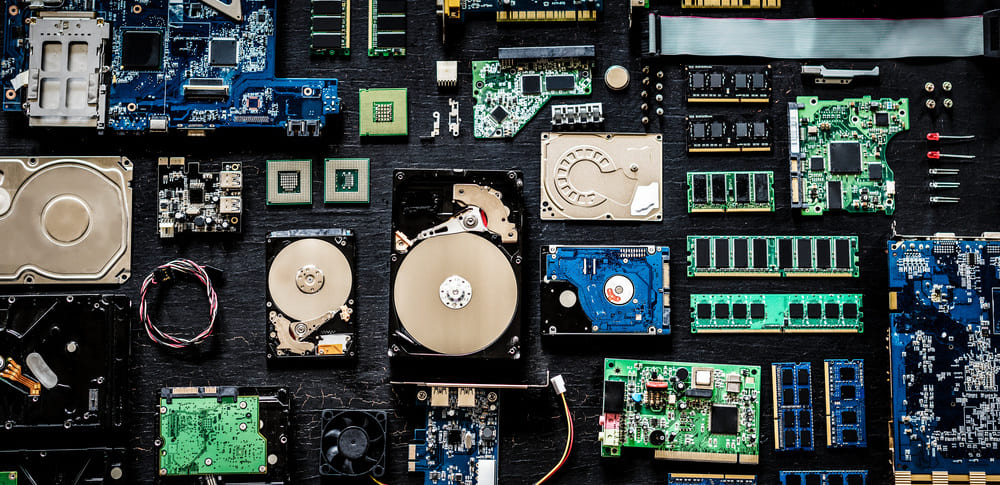
ゲームや動画編集の途中で急に動作が重くなった、AI画像生成ツールで「メモリ不足」のエラーが出た──タスクマネージャーを開くと、GPUメモリがほぼ上限まで使われていて、アプリを閉じても数字が下がらない。このような状態に困って、GPUメモリを解放する方法を探している方も多いのではないでしょうか。
- タスクマネージャーで「専用GPUメモリ」が上限近くのまま下がらない
- ゲーム・動画編集・AIツールでカクつきやメモリ不足のエラーが出る
- 画面が一瞬暗くなる、フリーズして作業中のアプリが落ちる
GPUメモリ不足によるフリーズで強制終了を繰り返すと、保存前の作業データが失われたり、ファイルが壊れたりするおそれがあります。
本記事では、WindowsでGPUメモリが解放されない主な原因と、タスクマネージャーやWindowsの標準機能で安全にGPUメモリを解放する方法を解説します。あわせて、データを守るために自力での操作をやめるべき判断基準も紹介します。
WindowsでGPUメモリが解放されない主な原因
GPUメモリ(VRAM)は、画面の描画や画像処理に使われるグラフィックス専用の作業領域です。解放されない原因はアプリ側・設定側・ハードウェア側のどこかにあり、どこに原因があるかで取るべき対処が変わります。
GPUを使うアプリが裏で動き続けている
ブラウザ、チャットアプリ、ゲームランチャー、画面録画や配信ソフトのオーバーレイなどは、最小化していてもGPUメモリを使い続けることがあります。ブラウザはタブを多く開いているほど使用量が増え、動画再生中のタブがあるとさらに大きくなります。
ウィンドウを閉じてもタスクトレイに常駐しているアプリは、終了したように見えて実際には動いている点に注意が必要です。
リスク:どのアプリが原因か分からないまま手当たり次第に終了させると、保存していない作業内容まで失うことがあります。
ゲームや編集ソフトの設定がVRAM容量を超えている
高解像度テクスチャ、影の品質、アンチエイリアス、レイトレーシングなどは、多くのGPUメモリを必要とします。4K表示や高解像度MODの導入、動画編集での高解像度プレビューも、使用量を大きく押し上げる要因です。
VRAMの容量を超えると、足りない分がメインメモリへ回されるため、急なカクつきや読み込みの遅れが起こりやすくなります。
リスク:メモリ不足の状態で無理に使い続けると、アプリの強制終了やフリーズを招き、編集中のファイルが保存されないまま失われる可能性があります。
AIツールがプログラム終了までメモリを確保している
画像生成AIや機械学習のツールは、処理を速くするために、一度確保したGPUメモリを使い終わってもすぐには手放さない仕組みになっていることがあります。ブラウザで操作する画面を閉じても、裏で動いている本体(黒いコマンド画面など)が起動したままだと、メモリは確保されたままです。
この場合、本体のプログラムを終了させるまで、タスクマネージャー上の使用量は下がりません。
リスク:処理中に強制終了すると、生成途中のデータや設定ファイルが壊れ、作業をやり直すことになる場合があります。
アプリやドライバーの不具合でメモリが戻らない
アプリやグラフィックスドライバーに不具合があると、使い終わったGPUメモリが正しく戻されず、使用量が少しずつ増え続けることがあります。長時間PCを起動したままにしていると、この影響が目立ちやすくなります。
ドライバーが古い場合や、Windowsの更新後にドライバーとの相性が悪くなった場合にも、同じような症状が出ることがあります。
リスク:不具合が続いた状態で作業を続けると、突然の画面停止やブルースクリーンにつながり、保存中のファイルが破損するおそれがあります。
共有GPUメモリの表示を使用量と誤解している
タスクマネージャーには「専用GPUメモリ」と「共有GPUメモリ」の2種類が表示されます。共有GPUメモリは、VRAMが足りないときにメインメモリから借りられる上限の目安で、搭載メモリの半分程度が上限として表示されることが一般的です。
上限の数字が大きくても、その分のメモリが常に使われているわけではありません。CPU内蔵のグラフィックスを使うPCでは、専用GPUメモリがごく少なく表示されることもあります。
リスク:表示を誤解したまま不要な設定変更やツールの導入を行うと、かえってPCの動作が不安定になることがあります。
グラフィックボードの故障や熱暴走
アプリを閉じても使用量が異常なまま、画面にノイズやちらつきが出る、ファンが異常に回る、ブルースクリーンや再起動を繰り返すといった症状がある場合は、グラフィックボード自体の故障や冷却不足による熱暴走が疑われます。
この状態ではGPUメモリの解放を試しても根本的な解決にはならず、PC全体が不安定になりやすくなります。
リスク:フリーズのたびに電源ボタンで強制終了を繰り返すと、ストレージ上のファイルやシステムが壊れ、PCが起動しなくなる可能性があります。
「とりあえず操作」は危険。自己判断がデータ消失を招くことも
機器に不具合が起きたとき、焦って自分で操作を試みた経験はありませんか?
一見すると単なるフリーズやエラーのようでも、内部では深刻な異常が進行している可能性があります。この状態で電源の再投入や設定変更を繰り返すと、システムが上書きされ、本来なら救えたはずのデータまでもが復旧困難になることがあります。
特に以下のような状況に当てはまる場合は、自己判断を避け、専門家による適切な診断を受けることが重要です。
- 絶対に失いたくない写真や書類が保存されている
- 大切な業務データが入っている
- 操作に自信がなく、何をすべきか迷っている
こうしたケースでは、早めの対応がデータを守る鍵になります。
そのため、まずは専門業者に相談し、正確な状態を見極めることが最善策といえます。
WindowsでGPUメモリを解放する方法
GPUメモリを解放する前に、作業中のファイルは必ず保存しておくことが重要です。以下では、Windowsの標準機能だけでできる方法を、データへの影響が小さい順に解説します。
タスクマネージャーでGPUメモリを使うアプリを終了する
まずは、どのアプリがGPUメモリを多く使っているかを確認し、不要なものだけを終了します。AIツールの場合は、操作画面ではなく本体のプログラムを終了させることでメモリが解放されます。
- 作業中のファイルをすべて保存します。
- 「Ctrl」+「Shift」+「Esc」キーを押して、タスクマネージャーを開きます。
- 「詳細」を開き、列の見出しを右クリックして「列の選択」をクリックします。
- 「専用 GPU メモリ」にチェックを入れて「OK」をクリックします。
- 「専用 GPU メモリ」の見出しをクリックし、使用量が多い順に並べ替えます。
- 不要なアプリを選び、右クリックして「タスクの終了」をクリックします。
「dwm.exe」(デスクトップ ウィンドウ マネージャー)など、Windowsの動作に必要なプロセスは終了しないでください。どれを終了してよいか判断できない場合は、無理に操作せずアプリを通常の手順で閉じましょう。
ショートカットキーでグラフィックスドライバーを再起動する
Windowsには、グラフィックスドライバーだけを再起動するショートカットキーがあります。画面の表示がおかしいときや、アプリを閉じても使用量が戻らないときに、PC全体を再起動せずに状態をリセットできる場合があります。
- 作業中のファイルを保存し、ゲームや編集ソフトは終了しておきます。
- 「Windows」+「Ctrl」+「Shift」+「B」キーを同時に押します。
- 画面が一瞬暗くなり、ビープ音が鳴れば再起動は完了です。
- タスクマネージャーで、GPUメモリの使用量が下がったか確認します。
このショートカットを押しても画面が戻らない場合や、何度も暗転する場合は、繰り返し操作せずに作業を中止してください。
ブラウザのハードウェアアクセラレーションをオフにする
ブラウザやチャットアプリは、表示を滑らかにするためにGPUを使う「ハードウェアアクセラレーション」が初期設定で有効になっています。ゲームや編集ソフトと同時に使う場合は、この機能をオフにするとGPUメモリの消費を抑えられます。
- Chromeの右上にある「︙」をクリックし、「設定」を開きます。
- 左側のメニューから「システム」をクリックします。
- 「グラフィック アクセラレーションが使用可能な場合は使用する」(バージョンによっては「ハードウェア アクセラレーションが使用可能な場合は使用する」)をオフにします。
- 表示される「再起動」をクリックして、Chromeを再起動します。
オフにすると動画の再生がカクつく場合があります。その場合は設定を元に戻し、ほかの方法を試しましょう。
PCを再起動してドライバーを更新する
長時間起動したままのPCでは、解放されないメモリが少しずつたまっていきます。PCを再起動すると、GPUメモリを含めてメモリの状態がリセットされます。症状が繰り返す場合は、グラフィックスドライバーを最新の状態にすると改善することがあります。
- 作業中のファイルを保存し、すべてのアプリを終了します。
- 「スタート」→ 電源ボタン →「再起動」の順にクリックします(「シャットダウン」ではなく「再起動」を選びます)。
- 起動後、「Windows」+「X」キーを押して「デバイス マネージャー」を開きます。
- 「ディスプレイ アダプター」を開き、グラフィックボードの名前を右クリックして「ドライバーの更新」をクリックします。
- 「ドライバーを自動的に検索」をクリックし、画面の指示に従います。
ドライバーの更新中は電源を切らないでください。更新後に画面が映らない、起動を繰り返すといった症状が出た場合は、電源の入り切りを繰り返さず、作業を中止して相談しましょう。
専門業者に相談すべき判断基準
以下の条件に当てはまる場合、自力対応はリスクが高く、早期に専門家へ相談する判断が重要です。
- フリーズや強制終了のあと、保存していたはずのファイルが開けない、または消えている。
- ブルースクリーンや再起動を繰り返し、Windowsが正常に起動しない。
- PCから異音・異臭がする、または水濡れや落下のあとに不具合が出た。
- パソコン内に大切なデータがあるのに、バックアップを取っていない。
- 業務データが入っており、操作の失敗が許されない。
おすすめデータ復旧サービス・製品
物理的な損傷やソフトウェアで復元が難しい場合、以下のデータ復旧業者をご検討ください。
デジタルデータリカバリー

公式HPデジタルデータリカバリー
デジタルデータリカバリーは、17年連続データ復旧国内売り上げNo.1(※1)のデータ復旧専門業者です。一部復旧を含む復旧件数割合92.6%(※2)と非常に高い技術力を有しています。依頼の8割を48時間以内に復旧と復旧のスピードも優れています。また、官公庁や大手企業を含む累積50万件以上の相談実績があります。
この業者は、相談から初期診断まで無料で行っているため、データ復旧を検討している際は、自力で復旧作業に取り掛かる前に、まずは最大手であるデジタルデータリカバリーに相談すると良いでしょう。
| 対応製品 | ■記憶媒体全般 ハードディスク、外付けHDD、NAS/サーバー(RAID構成対応)、パソコン(ノートPC/デスクトップPC)、SSD、レコーダー、USBメモリ、SDカード、ビデオカメラ、スマホ(iPhone/Android)、ドライブレコーダー等 |
|---|---|
| 復旧期間 | 最短当日に復旧完了(本社へ持ち込む場合) 約80%が48時間以内に復旧完了 |
| 設備 | 復旧ラボの見学OK クリーンルームクラス100あり 交換用HDD7,000台以上 |
| 特長 | ✔データ復旧専門業者 17年連続データ復旧国内売上No.1(※1) ✔一部復旧を含む復旧件数割合92.6%(※2)の非常に高い技術力 ✔官公庁や大手企業を含む累積50万件以上の相談実績 ✔相談・初期診断無料(デジタルデータリカバリーへの配送料も無料) ✔365日年中無休で復旧対応 |
| 所在地 | 本社:東京都六本木 持込み拠点:横浜、名古屋、大阪、福岡 |
デジタルデータリカバリーのさらに詳しい説明は公式サイトへ
※1:第三者機関による、データ復旧サービスでの売上の調査結果に基づく(算出期間:2007年~2023年) ※2:2025年9月実績。一部復旧:完全復旧に至らなかったが、一部復旧できた場合。完全復旧:復旧希望データを100%復旧できた場合。
まとめ
WindowsでGPUメモリが解放されないときは、裏で動いているアプリ、ソフトの画質設定、AIツールの仕組み、ドライバーの不具合、ハードウェアの故障のどこに原因があるかを見極めることが大切です。共有GPUメモリの表示は上限の目安であり、数字が大きいこと自体は異常ではありません。
多くの場合は、タスクマネージャーで不要なアプリを終了する、グラフィックスドライバーを再起動する、ハードウェアアクセラレーションをオフにする、PCを再起動してドライバーを更新するといった方法で改善が期待できます。どの方法も、作業中のファイルを保存してから行いましょう。
一方で、フリーズや強制終了のあとにファイルが開けない、Windowsが起動しない、異音や異臭がするといった場合は、操作を続けるほどデータを失うリスクが高まります。電源の入り切りを繰り返さず、早めに専門業者へ相談することが、大切なデータを守ることにつながります。
![中小企業の情報瀬キィリティ相談窓口[30分無料]](/wp-content/uploads/2023/07/bnr_footer04.png)



