
 無料会員登録
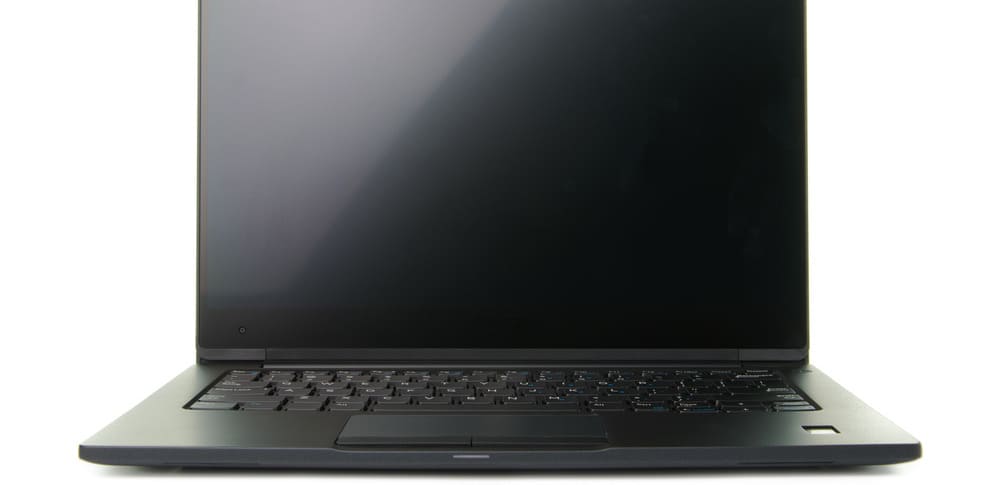
PCの電源ランプは点いていて、ファンの回る音もするのに、画面だけが真っ暗なまま──このような「ブラックアウト」に遭遇すると、焦って電源ボタンを何度も押したり、強制終了と再起動を繰り返したりしてしまいがちです。
- 電源ランプは点灯し、ファンも回っているのに画面が真っ暗
- 起動後にWindowsのロゴやサインイン画面が表示されない
- 作業中に突然画面が消え、マウスやキーボードを操作しても反応がない
画面が映らないだけに見えても、原因がPC内部やストレージにある場合、操作を重ねるほど保存データを失うリスクが高まります。
ブラックアウトの初動で大切なのは、原因を決めつけずに「PCが本当に動いているか」を切り分け、書き込みを伴う操作を増やさないことです。本記事では、電源がついているのに画面が映らない主な原因と、自分で試せる安全な対処法、データを守るために専門業者へ相談すべき判断基準を解説します。
PCがブラックアウトしても電源はついているときの主な原因
電源がついているのに画面が映らない場合、原因は「モニターや設定などの表示まわり」から「内部パーツやストレージの障害」まで幅広くあります。どの層で問題が起きているかによって、取るべき対処が大きく変わります。
モニター・ケーブル・液晶の不具合
HDMIやDisplayPortケーブルの接触不良、モニターの入力切替のずれ、ケーブル自体の断線などで、映像信号が届かなくなるケースです。ノートPCでは、液晶パネルのバックライト切れやヒンジ部分のケーブル断線で、本体は動いているのに画面だけが映らないこともあります。
外部モニターにつなぐと映る場合は、PC本体ではなく画面側の問題である可能性が高まります。
リスク:画面側の問題と決めつけて電源の入れ直しを繰り返すと、本体側に原因があった場合に、書き込み途中のデータが壊れる可能性があります。
スリープからの復帰失敗・表示設定のずれ
スリープや省電力の設定により、画面がオフになったまま復帰しなくなるケースです。外部モニターの接続や、画面の出力先の設定が変わってしまい、映像がどこにも表示されなくなることもあります。
この場合、PC自体は動いていることが多く、キー操作や表示の切り替えで画面が戻ることがあります。
リスク:復帰しないと思い込んで電源ボタンで強制終了すると、保存していない作業内容が失われたり、開いていたファイルが破損したりすることがあります。
グラフィックドライバーの不具合・更新直後のトラブル
Windowsの更新プログラムやグラフィックドライバーの更新直後に、画面が映らなくなるケースです。新しいドライバーとの相性や、更新処理の途中終了による不整合が原因になることがあります。
サインイン後に画面が真っ黒になり、マウスカーソルだけが動くといった症状もこのパターンで見られます。
リスク:原因を確かめないままOSの初期化やリカバリを行うと、保存していたデータが消えてしまう可能性があります。
熱暴走・電源ユニットの出力不足
PC内部にほこりがたまって冷却が追いつかない、冷却ファンが不調になる、電源ユニットが劣化して必要な電力を安定して供給できなくなるといった理由で、作業中に突然ブラックアウトするケースです。ゲームや動画編集など負荷が高い作業中に起きやすく、ファンが全開で回り続けることもあります。
電源まわりの不具合は、起動直後のブラックアウトや、勝手な再起動を繰り返す症状につながることもあります。
リスク:高温や電力不足の状態で通電を続けると、パーツだけでなく、書き込み中のストレージにも負担がかかります。
メモリ・グラフィックボードなど内部パーツの不良
メモリの接触不良や故障、グラフィックボードの故障、マザーボードの不具合により、起動の途中で映像が出なくなるケースです。メーカーロゴなどの起動時の画面すら表示されない場合は、内部パーツの問題が疑われます。
増設のグラフィックボードを搭載したデスクトップPCでは、映像ケーブルが本体側の端子に正しく挿さっているかも確認が必要です。
リスク:知識がないまま分解してパーツの抜き差しを繰り返すと、静電気や衝撃で状態が悪化することがあります。
HDD・SSDの障害でOSが起動できない
システムが入っているHDDやSSDに障害があり、OSを読み込めずに画面が真っ暗なまま止まるケースです。電源やファンは動くため、一見すると画面だけの問題に見えますが、ストレージが原因の場合はデータにも影響が出ている可能性があります。
HDDの場合は「カチカチ」「ジー」といった異音がすることがあります。SSDは動作音がしないため、音では判断できません。
リスク:電源の入れ直し、チェックディスクなどの修復操作、OSの再インストールや初期化を行うと、残っていたデータが上書きされ、復旧が難しくなる可能性があります。
「とりあえず操作」は危険。自己判断がデータ消失を招くことも
機器に不具合が起きたとき、焦って自分で操作を試みた経験はありませんか?
一見すると単なるフリーズやエラーのようでも、内部では深刻な異常が進行している可能性があります。この状態で電源の再投入や設定変更を繰り返すと、システムが上書きされ、本来なら救えたはずのデータまでもが復旧困難になることがあります。
特に以下のような状況に当てはまる場合は、自己判断を避け、専門家による適切な診断を受けることが重要です。
- 絶対に失いたくない写真や書類が保存されている
- 大切な業務データが入っている
- 操作に自信がなく、何をすべきか迷っている
こうしたケースでは、早めの対応がデータを守る鍵になります。
そのため、まずは専門業者に相談し、正確な状態を見極めることが最善策といえます。
PCがブラックアウトしたときの対処法
ブラックアウトの対処では、強制終了や初期化など書き込みを伴う操作を避け、まず「PCが動いているか」を見極めることが重要です。以下の対処法は、異音・異臭・水濡れ・落下などがない場合に限って、順番に試してください。
PCが動いているかを確認して切り分ける
最初に、画面ではなくPC本体の「生きているサイン」を確認します。電源ランプやファンの状態、キーボードのランプ、外部モニターへの表示を確認することで、画面側の問題か、本体側の問題かをおおよそ切り分けられます。
- 電源ランプの点灯状態、ファンの回転音、HDD・SSDのアクセスランプの動きを確認します。
- キーボードの「Num Lock」または「Caps Lock」キーを押し、ランプが切り替わるかを確認します。
- 別のモニターやテレビがあれば、HDMIまたはDisplayPortケーブルでつなぎ、映るかを確認します。ノートPCは外部モニター出力端子に接続します。
- ノートPCの場合は、画面を斜めから強いライトで照らし、うっすらと映像が見えるかを確認します。
外部モニターに映る、またはライトを当てると映像が見える場合は、PCの表示設定や液晶・バックライトの問題が疑われます。ランプやファンに反応がなく、外部モニターにも映らない場合は、本体側の問題である可能性が高くなります。
異音・異臭がある場合や、ランプが不規則に点滅する場合は、通電を続けずに電源を切り、専門家への相談を検討してください。
ケーブル・周辺機器を確認して放電する
接触不良や周辺機器の影響による一時的な不具合は、ケーブルの確認と周辺機器の取り外し、放電で改善することがあります。ただし、強制終了は状態を悪化させる可能性があるため、行うのは1回にとどめてください。
- 通常のシャットダウンができない場合に限り、電源ボタンを長押しして電源を切ります。
- 電源ケーブルまたはACアダプターを抜き、取り外せるバッテリーがある場合は外します。
- USB機器、外付けHDD、SDカード、プリンターなど、周辺機器をすべて取り外します。
- モニターと本体をつなぐケーブルの両端がしっかり挿さっているかを確認します。増設グラフィックボードがある場合は、ボード側の端子につないでいるかも確認します。
- 電源ボタンを数十秒押し続け、内部に残った電気を抜きます。
- 電源ケーブルまたはACアダプターとモニターケーブルだけをつなぎ、電源を入れて画面を確認します。
改善しない場合や、同じ症状が繰り返される場合は、電源の入れ直しを重ねず、次の対処法または専門家への相談に進んでください。
表示の切り替えとグラフィックドライバーの再起動を試す
サインイン後の画面が真っ暗で、マウスカーソルが動く、音が出るといった場合は、映像の出力先がずれているだけのことがあります。キー操作だけで試せる方法なので、データへの影響はほとんどありません。
- 「Windows」キー、「Ctrl」キー、「Shift」キー、「B」キーを同時に押し、グラフィックドライバーを再起動します。PCによっては、ビープ音が鳴り、画面が一瞬暗くなって表示が戻ります。
- 改善しない場合は、「Windows」キーを押したまま「P」キーを押し、画面の切り替えメニューを表示します。
- 上下のキーで項目を選び、「Enter」キーで決定します。「複製」など、項目を1つずつ切り替えて、映る状態を探します。
- ノートPCでは、「Fn」キーと輝度を上げるキーを同時に押し、画面が極端に暗くなっていないかも確認します。
サインイン画面までたどり着けていない場合は、この方法では改善しないことがあります。反応がない場合は無理に繰り返さず、次の対処法に進むかどうかを判断してください。
更新プログラム・ドライバーを元に戻す
Windowsの更新やドライバーの更新直後からブラックアウトするようになった場合は、更新を元に戻すことで改善することがあります。この方法は、Windowsの回復画面(「自動修復」など)が表示される、またはセーフモードで起動できる場合に限って試します。
- 回復画面で「トラブルシューティング」を選び、「詳細オプション」、「スタートアップ設定」、「再起動」の順に進みます。
- 再起動後の一覧で、「4」キーまたは「F4」キーを押し、セーフモードで起動します。
- サインインできたら、先に重要なデータを外付けのHDDやUSBメモリなどにコピーします。
- 「設定」の「Windows Update」から「更新の履歴」を開き、「更新プログラムをアンインストールする」で、直近の更新プログラムを選んで削除します。
- 「デバイスマネージャー」で「ディスプレイ アダプター」を開き、使用中の項目を右クリックして「プロパティ」を選びます。「ドライバー」タブの「ドライバーを元に戻す」を選びます。
回復画面が自動で表示されない場合に、電源の強制終了を何度も繰り返して表示させる方法は、書き込み中のデータやストレージに負担がかかるため、おすすめできません。回復画面にたどり着けない場合や、手順の途中でエラーが出る場合は、操作を中止して相談を検討してください。
専門業者に相談すべき判断基準
以下の条件に当てはまる場合、自力対応はリスクが高く、早期に専門家へ相談する判断が重要です。
- 異音(HDDのカチカチ・ジーという音など)、異臭、焦げたようなにおいがある。
- 水濡れ、落下、強い衝撃のあとから画面が映らなくなった。
- 外部モニターにつないでも映らず、OSが起動する様子がない。
- 電源の入れ直しを繰り返しても同じ症状が続く、または悪化している。
- バックアップがなく、業務データや写真など、失えない大切なデータが入っている。
- OSの初期化・再インストールを行ってしまった。
おすすめデータ復旧サービス・製品
物理的な損傷やソフトウェアで復元が難しい場合、以下のデータ復旧業者をご検討ください。
デジタルデータリカバリー

公式HPデジタルデータリカバリー
デジタルデータリカバリーは、17年連続データ復旧国内売り上げNo.1(※1)のデータ復旧専門業者です。一部復旧を含む復旧件数割合92.6%(※2)と非常に高い技術力を有しています。依頼の8割を48時間以内に復旧と復旧のスピードも優れています。また、官公庁や大手企業を含む累積50万件以上の相談実績があります。
この業者は、相談から初期診断まで無料で行っているため、データ復旧を検討している際は、自力で復旧作業に取り掛かる前に、まずは最大手であるデジタルデータリカバリーに相談すると良いでしょう。
| 対応製品 | ■記憶媒体全般 ハードディスク、外付けHDD、NAS/サーバー(RAID構成対応)、パソコン(ノートPC/デスクトップPC)、SSD、レコーダー、USBメモリ、SDカード、ビデオカメラ、スマホ(iPhone/Android)、ドライブレコーダー等 |
|---|---|
| 復旧期間 | 最短当日に復旧完了(本社へ持ち込む場合) 約80%が48時間以内に復旧完了 |
| 設備 | 復旧ラボの見学OK クリーンルームクラス100あり 交換用HDD7,000台以上 |
| 特長 | ✔データ復旧専門業者 17年連続データ復旧国内売上No.1(※1) ✔一部復旧を含む復旧件数割合92.6%(※2)の非常に高い技術力 ✔官公庁や大手企業を含む累積50万件以上の相談実績 ✔相談・初期診断無料(デジタルデータリカバリーへの配送料も無料) ✔365日年中無休で復旧対応 |
| 所在地 | 本社:東京都六本木 持込み拠点:横浜、名古屋、大阪、福岡 |
デジタルデータリカバリーのさらに詳しい説明は公式サイトへ
※1:第三者機関による、データ復旧サービスでの売上の調査結果に基づく(算出期間:2007年~2023年) ※2:2025年9月実績。一部復旧:完全復旧に至らなかったが、一部復旧できた場合。完全復旧:復旧希望データを100%復旧できた場合。
まとめ
PCがブラックアウトしても電源はついている場合、原因は「モニター・ケーブル・設定などの表示まわり」なのか、「ドライバーやOSの問題」なのか、「内部パーツやストレージの障害」なのかを見極めることが最重要です。ランプやファン、キーボードのランプ、外部モニターへの表示を確認するだけでも、切り分けの手がかりになります。
ケーブルの確認、周辺機器の取り外し、キー操作による表示の切り替えなど、データへの影響が少ない方法から順に試すのが安全です。一方で、強制終了や電源の入れ直しの繰り返し、チェックディスクなどの修復操作、OSの初期化は、残っていたデータを失う原因になります。
異音・異臭・水濡れ・落下がある場合や、大切なデータが入っているのにPCが起動しない場合は、「触らない判断」も含めた初動が重要です。状態に応じて、早めにデータ復旧の専門業者へ相談することで、データを守れる可能性を高められます。
![中小企業の情報瀬キィリティ相談窓口[30分無料]](/wp-content/uploads/2023/07/bnr_footer04.png)



