
 無料会員登録
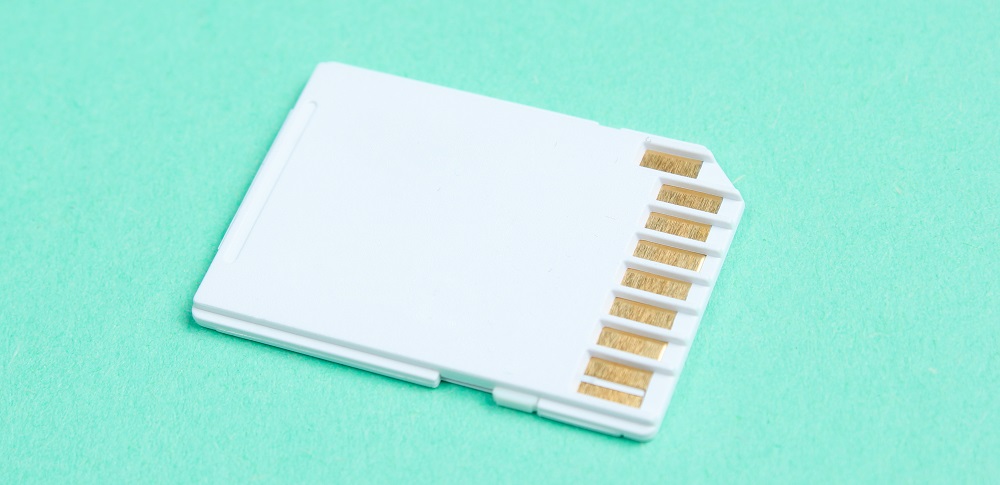
SDカードを初期化したいものの、データが消えてしまうのが不安で手が止まっていませんか。あるいは、パソコンやカメラに挿した途端に「フォーマットしてください」と表示されて、慌てて操作しようとしているかもしれません。
- 新しい機器で使う前に、SDカードの中身をすべて消して使い始めたい
- 「フォーマットが必要です」と表示されて、SDカード内のデータが開けない
- エクスプローラーから初期化しようとしたら、エラーが出て進まない
SDカードを初期化すると、カード内のデータは基本的にすべて消去され、実行後は元に戻すのが難しくなることがあります。
本記事では、SDカードの初期化とは何かという基本から、Windows・Mac・カメラなど機器本体での初期化方法、初期化できないときの原因と対処法、初期化してしまったあとにデータを守るための注意点までを解説します。
SDカードの初期化とは?
SDカードの初期化とは、カード内のデータを消去し、パソコンやカメラなどの機器が読み書きできる状態に整える処理のことです。パソコンでは「フォーマット」、カメラやスマートフォンでは「初期化」と表示されることが多いですが、SDカードの場面では、どちらもほぼ同じ意味で使われています。
初期化でデータが消える仕組み
初期化には、管理情報だけを書き換える「クイックフォーマット」と、カード全体を確認しながら処理する通常のフォーマットがあります。クイックフォーマットは短時間で終わる一方、通常のフォーマットは時間がかかり、実行後のデータの復元は難しくなります。
どちらの場合も、初期化後にデータが残っているかどうかはカードの状態や操作内容によって異なるため、「初期化したあとでも戻せる」と考えて実行するのは避けてください。
初期化が必要になる主なケース
- 新しい機器でSDカードを使い始めるとき
- パソコンやカメラで「フォーマットが必要です」「カードにアクセスできません」と表示されたとき
- 機器をまたいで使ったあとに、認識が不安定になったとき
- SDカードを譲る・手放す前に、中身を消去したいとき
初期化の前に確認すること
初期化は一度実行すると取り消せないため、次の点を確認してからにしてください。
- 必要な写真・動画・書類を、パソコンなど別の場所にコピーしてあるか
- 初期化するドライブが、SDカードで間違いないか(容量やドライブ名で確認します)
- SDカード側面の書き込み禁止スイッチが「LOCK」になっていないか
- 「フォーマットが必要です」と表示された場合は、中のデータが必要かどうか
「フォーマットが必要です」と表示されただけの段階で「フォーマット」を押すと、読み出せなくなっていたデータが完全に消えてしまいます。大切なデータが入っているカードでは、いったん操作を止めてください。
SDカードを初期化する方法
初期化の方法は、使っている機器によって異なります。データのバックアップを取ったうえで、お使いの環境に合う方法を選んでください。
Windowsのエクスプローラーで初期化する
Windowsパソコンで最も手軽に初期化できる方法です。SDカードがドライブとして表示されている場合に使えます。
- SDカードをパソコンのカードスロット、またはカードリーダーに挿入します。
- 「エクスプローラー」を開き、左側のメニューから「PC」をクリックします。
- ドライブ一覧から、SDカードのドライブを右クリックして「フォーマット」を選びます。Windows 11で表示されない場合は「その他のオプションを確認」をクリックします。
- 「ファイルシステム」を選びます。32GB以下のカードはFAT32、64GB以上のカードはexFATが標準的です。
- 「クイックフォーマット」にチェックが入っていることを確認し、「開始」をクリックします。
- データが消去される旨の警告が表示されたら、内容を確認して「OK」をクリックします。
- 完了のメッセージが表示されたら、「OK」をクリックして閉じます。
エラーが出て進まない場合や、途中で止まってしまう場合は、繰り返し実行せず、後述の「SDカードを初期化できない主な原因と対処法」を確認してください。
Macのディスクユーティリティで初期化する
Macでは、標準アプリの「ディスクユーティリティ」で初期化します。Macでは「初期化」ではなく「消去」という名称で表示されます。
- SDカードをMacのカードスロット、またはカードリーダーに挿入します。
- 「アプリケーション」の「ユーティリティ」から「ディスクユーティリティ」を開きます。
- 左側のサイドバーで、SDカードを選択します(容量や名称で確認します)。
- 上部の「消去」をクリックします。
- 「名前」を入力し、「フォーマット」を選びます。WindowsとMacの両方で使う場合は「ExFAT」、32GB以下で古い機器にも対応させたい場合は「MS-DOS (FAT)」が目安です。
- 「消去」をクリックし、完了したら「完了」をクリックします。
Macだけで使う形式(Mac OS拡張など)で初期化すると、Windowsやカメラで読み取れなくなることがあります。他の機器でも使う予定がある場合は、「ExFAT」か「MS-DOS (FAT)」を選んでください。
カメラ・スマートフォンなど機器本体で初期化する
カメラ、ドライブレコーダー、スマートフォン、ゲーム機などでSDカードを使い続ける場合は、その機器本体で初期化するのが基本です。機器に合った形式で初期化されるため、読み書きが安定しやすくなります。
- 機器の電源を入れ、SDカードを挿入します。バッテリー残量が少ない場合は、充電してから行います。
- メニュー(設定)画面を開き、「フォーマット」「カードの初期化」「SDカードのフォーマット」などの項目を探します。名称や場所は機種によって異なります。
- データが消去される旨の確認メッセージが表示されたら、内容を確認して実行します。
- 完了の表示が出るまで、電源を切ったりSDカードを抜いたりしないようにします。
Androidスマートフォンの場合は、「設定」のストレージ関連の項目から、SDカードを選んで初期化する機種が多くあります。操作画面は機種ごとに異なるため、取扱説明書も併せて確認してください。
SDカード専用のフォーマットツールで初期化する
SDカードの規格を策定している団体が、WindowsとMac向けに無料のフォーマットツールを配布しています。パソコンやスマートフォンに備わっている汎用の機能では、SDカードに最適化した初期化が行われず、性能が下がる場合があるとされています。
- SDカードの規格団体の公式サイトから、SDメモリカード用のフォーマッターをダウンロードし、インストールします。
- SDカードをパソコンに挿入し、ツールを起動します。
- 「ドライブ」欄で、SDカードのドライブが選ばれていることを確認します。
- フォーマットの設定は、通常は初期設定のまま進めます。
- 「フォーマット」をクリックし、データが消去される旨の確認が表示されたら、内容を確認して実行します。
専用ツールを使う場合も、データが消去される点は同じです。ダウンロードは必ず公式サイトから行ってください。
SDカードの初期化で選ぶファイルシステム
初期化の際に選ぶ「ファイルシステム」は、データの管理方式のことです。SDカードの規格によって標準の形式が決まっており、機器によっては対応する形式が限られます。
| 規格 | 容量の目安 | 標準のファイルシステム |
|---|---|---|
| SDHC | 4GB〜32GB | FAT32 |
| SDXC | 64GB〜2TB | exFAT |
FAT32は、1つのファイルを4GBまでしか保存できません。長時間の動画などを保存する場合は、exFATに対応した機器で使うカードを選んでください。迷う場合は、カードの規格に合った標準の形式を選び、機器の取扱説明書で対応状況を確認するのが安心です。
SDカードを初期化できない主な原因と対処法
「Windowsはフォーマットを完了できませんでした」「ディスクは書き込み禁止になっています」といったエラーで、初期化が進まないことがあります。原因によって対処が異なるため、まず状況を切り分けてください。
書き込み禁止スイッチ・読み取り専用の設定
SDカードの側面には、書き込みを禁止するスイッチが付いているものがあります。「LOCK」側になっていると、初期化も書き込みもできません。スイッチをロック解除の位置に戻してから、もう一度試してください。
microSDカードにはスイッチがないため、SDカードサイズの変換アダプターを使っている場合は、アダプター側のスイッチを確認します。
リスク:スイッチがゆるいアダプターで抜き差しを繰り返すと、端子やカードの破損につながることがあります。
ファイルシステムの破損
データの書き込み中にSDカードを抜いた、機器の電源が突然切れた、といった場合に、ファイルシステムが壊れることがあります。「フォーマットしてください」と表示される、ドライブの種類が「RAW」と表示される、といった症状が出ます。
この場合、カード内のデータがまだ残っている可能性があります。データが必要であれば、初期化は行わず、先に取り出す方法を検討してください。
リスク:初期化を実行すると、読み出せなくなっていたデータまで消去されます。エラー修復のコマンドも書き込みを伴うため、状態によっては悪化することがあります。
不良セクタ・SDカード自体の故障
SDカードの内部に不良セクタが生じたり、カードが物理的に損傷したりしていると、初期化が途中で止まったり、完了しても再びエラーが出たりします。別のSDカードでは問題なく初期化できる場合は、カード自体の不具合が疑われます。
カードの割れ・曲がり・水濡れがある場合や、機器にまったく認識されない場合は、初期化を試みず、通電を控えてください。
リスク:初期化を繰り返したり、通電を続けたりすると、取り出せたはずのデータまで失われるおそれがあります。
カードリーダー・接続ポートなどの問題
SDカードではなく、カードリーダーやUSBポート、パソコン側の不具合が原因で、初期化が失敗することもあります。別のUSBポートや別のカードリーダー、別のパソコンに差し替えて、同じエラーが出るかを確認します。
パソコンを再起動してから試すだけで、解消する場合もあります。
リスク:接続が不安定なまま操作を続けると、初期化の途中で切断され、ファイルシステムがさらに壊れることがあります。
初期化してしまったSDカードのデータを取り戻すには
初期化の方法や操作内容、その後の使い方によって、データが戻せるかどうかは大きく変わります。次のポイントを順に確認してください。
SDカードへの書き込みをすぐに止める
初期化したSDカードに新しい写真や動画を保存すると、以前のデータが上書きされ、戻せる可能性が下がります。初期化に気づいた時点で、そのSDカードの使用を止め、機器から取り出してください。
バックアップから戻す
パソコン、外付けストレージ、クラウドなどにバックアップがある場合は、そこから戻すのが最も安全な方法です。スマートフォンやカメラの自動バックアップ機能を使っていた場合は、同期先にデータが残っていないかも確認してください。
データ復元ソフトを使う場合の注意点
市販や無料のデータ復元ソフトで、初期化後のデータを読み取れる場合もあります。ただし、状態によっては見つからない、あるいは壊れた状態で復元されることもあります。使う場合は、次の点に注意してください。
- ソフトは、初期化したSDカードではなく、パソコン本体のドライブにインストールします。
- 復元したデータの保存先は、SDカードとは別のドライブにします。
- 読み取り中にエラーが続く、異音がする、カードが極端に熱くなる場合は、すぐに中止します。
- 何度も繰り返しスキャンせず、結果が出なければ別の方法を検討します。
専門業者に相談すべき判断基準
以下の条件に当てはまる場合、自力対応はリスクが高く、早期に専門家へ相談する判断が重要です。
- 初期化後に、SDカードが認識されない、または容量が正しく表示されない。
- 初期化の途中でエラーが出て、処理が止まってしまった。
- 二度と撮り直せない写真・動画など、失いたくないデータが入っている。
- カードの割れ・曲がり・水濡れ、異臭などの物理的な損傷がある。
- 復元ソフトを試したが、データが見つからない、または壊れた状態で復元された。
「とりあえず操作」は危険。自己判断がデータ消失を招くことも
機器に不具合が起きたとき、焦って自分で操作を試みた経験はありませんか?
一見すると単なるフリーズやエラーのようでも、内部では深刻な異常が進行している可能性があります。この状態で電源の再投入や設定変更を繰り返すと、システムが上書きされ、本来なら救えたはずのデータまでもが復旧困難になることがあります。
特に以下のような状況に当てはまる場合は、自己判断を避け、専門家による適切な診断を受けることが重要です。
- 絶対に失いたくない写真や書類が保存されている
- 大切な業務データが入っている
- 操作に自信がなく、何をすべきか迷っている
こうしたケースでは、早めの対応がデータを守る鍵になります。
そのため、まずは専門業者に相談し、正確な状態を見極めることが最善策といえます。
おすすめデータ復旧サービス・製品
物理的な損傷やソフトウェアで復元が難しい場合、以下のデータ復旧業者をご検討ください。
デジタルデータリカバリー

公式HPデジタルデータリカバリー
デジタルデータリカバリーは、17年連続データ復旧国内売り上げNo.1(※1)のデータ復旧専門業者です。一部復旧を含む復旧件数割合92.6%(※2)と非常に高い技術力を有しています。依頼の8割を48時間以内に復旧と復旧のスピードも優れています。また、官公庁や大手企業を含む累積50万件以上の相談実績があります。
この業者は、相談から初期診断まで無料で行っているため、データ復旧を検討している際は、自力で復旧作業に取り掛かる前に、まずは最大手であるデジタルデータリカバリーに相談すると良いでしょう。
| 対応製品 | ■記憶媒体全般 ハードディスク、外付けHDD、NAS/サーバー(RAID構成対応)、パソコン(ノートPC/デスクトップPC)、SSD、レコーダー、USBメモリ、SDカード、ビデオカメラ、スマホ(iPhone/Android)、ドライブレコーダー等 |
|---|---|
| 復旧期間 | 最短当日に復旧完了(本社へ持ち込む場合) 約80%が48時間以内に復旧完了 |
| 設備 | 復旧ラボの見学OK クリーンルームクラス100あり 交換用HDD7,000台以上 |
| 特長 | ✔データ復旧専門業者 17年連続データ復旧国内売上No.1(※1) ✔一部復旧を含む復旧件数割合92.6%(※2)の非常に高い技術力 ✔官公庁や大手企業を含む累積50万件以上の相談実績 ✔相談・初期診断無料(デジタルデータリカバリーへの配送料も無料) ✔365日年中無休で復旧対応 |
| 所在地 | 本社:東京都六本木 持込み拠点:横浜、名古屋、大阪、福岡 |
デジタルデータリカバリーのさらに詳しい説明は公式サイトへ
※1:第三者機関による、データ復旧サービスでの売上の調査結果に基づく(算出期間:2007年~2023年) ※2:2025年9月実績。一部復旧:完全復旧に至らなかったが、一部復旧できた場合。完全復旧:復旧希望データを100%復旧できた場合。
SDカードの初期化でトラブルを防ぐポイント
初期化そのものよりも、日頃の使い方がトラブルの原因になることも少なくありません。次の3点を意識しておくと、データ消失のリスクを下げられます。
初期化は使う機器本体で行う
カメラやスマートフォンなどで使い続けるSDカードは、その機器本体で初期化すると、機器に合った状態に整えられます。パソコンで初期化したカードを機器に挿して、再度「フォーマットが必要です」と表示される場合は、機器本体で初期化し直してください。
初期化の前に、バックアップを取る
初期化する前には、必要なデータをパソコンなど別の場所にコピーします。大切なデータは、SDカードだけに保存せず、複数の場所に保管しておくと安心です。
取り外すときは、安全な手順を守る
データの書き込み中にSDカードを抜くと、ファイルシステムが壊れる原因になります。パソコンでは、通知領域の「ハードウェアを安全に取り外してメディアを取り出す」から取り外してください。機器の場合も、電源を切ってから抜くのが基本です。
まとめ
SDカードの初期化は、カード内のデータを消去する操作です。Windowsのエクスプローラー、Macのディスクユーティリティ、カメラやスマートフォン本体、専用のフォーマットツールなど、環境に合った方法で行えますが、実行前にバックアップを取ることが何より重要です。
初期化できないときは、書き込み禁止スイッチ、ファイルシステムの破損、不良セクタやカードの故障、リーダー・ポートの問題のどれに当てはまるかを切り分けてください。「フォーマットが必要です」と表示された段階では、データが残っている可能性があるため、安易に初期化を押さないことが大切です。
すでに初期化してしまった場合は、SDカードへの書き込みを止め、バックアップの有無を確認してください。大切なデータが入っている場合や、認識しない・途中で止まるといった症状がある場合は、自己判断で操作を重ねず、早めに専門業者へ相談することをおすすめします。
![中小企業の情報瀬キィリティ相談窓口[30分無料]](/wp-content/uploads/2023/07/bnr_footer04.png)



