
 無料会員登録
外付けHDDや増設したHDDをパソコンにつないだのに、エクスプローラーに表示されない。「ディスクの管理」を開くと「不明」「初期化されていません」と表示され、初期化を求める画面まで出てくる──このような状態に戸惑い、案内どおりに操作を進めてしまう方は少なくありません。
- 「ディスクの管理」で「不明」「初期化されていません」と表示される
- 「論理ディスク マネージャーがアクセスできるようにするには、ディスクを初期化する必要があります。」という画面が出る
- 容量が「0 バイト」と表示される、または容量が表示されない
以前まで使えていたHDDでこの表示が出た場合、「ディスクの初期化」を実行すると、保存されていたデータへアクセスできなくなるおそれがあります。
この表示は「データが消えた」という意味ではなく、Windowsがディスクの管理情報を正しく読み取れていない状態です。本記事では、HDDに「初期化されていません」と表示される原因と、データを守るために初期化の前に確認すべきこと、自力での対処を中止すべき判断基準を解説します。
HDDに「初期化されていません」と表示される主な原因
この表示が出る原因は、ケーブルの接触不良のような軽いものから、HDD内部の部品の故障まで幅があります。どの原因かによって安全な対処が変わるため、まずは考えられる原因を整理します。
USBケーブル・ポートの接触不良や電力不足
USBケーブルの劣化や断線、コネクタの接触不良、USBハブ経由での電力不足があると、HDDとパソコンの通信が不安定になり、ディスクの情報を正しく読み取れないことがあります。据え置き型の外付けHDDでは、ACアダプタの接続不良が原因になることもあります。
この場合はHDD自体に問題がないことも多く、接続環境を見直すだけで正常に表示されることがあります。
リスク:接続不良を故障と思い込んで初期化すると、本来は問題のなかったデータへアクセスできなくなります。
パーティション情報の破損
HDDの先頭付近には、どこからどこまでがどの領域かを記録した「パーティションテーブル」(MBRまたはGPT形式)という管理情報があります。データの書き込み中に電源が切れた、取り外し操作をせずにケーブルを抜いた、パソコンがフリーズしたといったきっかけで、この管理情報が壊れることがあります。
管理情報だけが壊れている場合、ファイルの実体はHDD内に残っている可能性があります。ただし、Windowsからは「何も設定されていない新しいディスク」に見えるため、初期化を求められます。
リスク:初期化や「新しいシンプル ボリューム」の作成を行うと、新しい管理情報が書き込まれ、元のデータを取り出す難易度が上がります。
Windows側の認識エラーやドライバーの不具合
Windows Updateの直後やドライバーの一時的なエラーで、HDDの状態を正しく取得できないケースもあります。この場合、別のパソコンにつなぐと正常に表示されることがあります。
パソコン側の問題であればHDD内のデータは無事なことが多いため、HDDに対して書き込みを伴う操作をする前に、パソコン側の原因を切り分けることが大切です。
リスク:パソコン側の不具合なのにHDDを修復しようとして操作を重ねると、正常なHDDのデータまで書き換えてしまうおそれがあります。
不良セクタの発生や経年劣化
HDDは長く使ううちに、データを正しく読み書きできない領域(不良セクタ)が発生することがあります。管理情報が記録されている領域に不良セクタができると、Windowsがディスクの情報を読めず、「初期化されていません」と表示されることがあります。
読み込みが極端に遅い、エクスプローラーが固まる、接続と切断を繰り返すといった症状を伴う場合は、劣化が進んでいる可能性があります。
リスク:エラーチェック(chkdsk)や長時間のスキャンで負荷をかけると、不良セクタが広がり、読み出せる範囲が狭まることがあります。
磁気ヘッドやモーターなどの物理障害
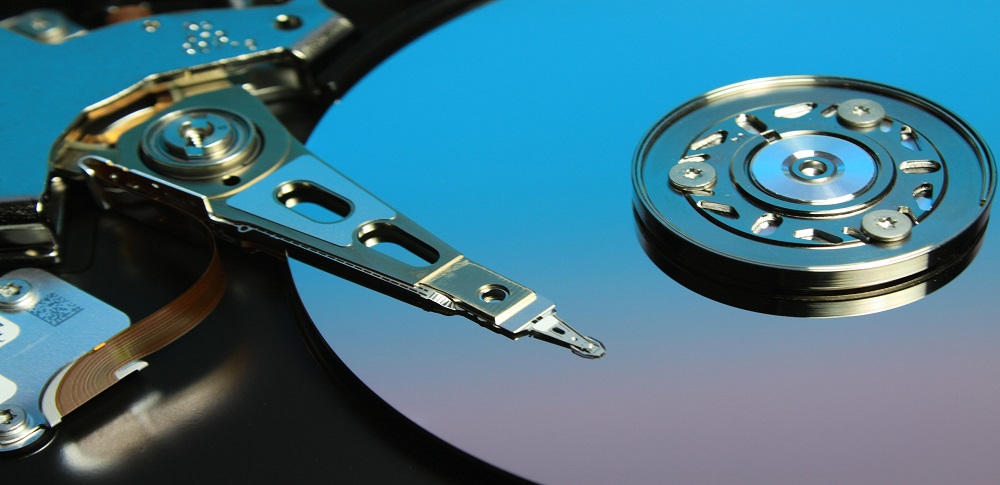
HDDの内部では、高速で回転する円盤(プラッタ)の上を磁気ヘッドが動いてデータを読み書きしています。落下や衝撃、経年劣化によってヘッドやモーター、基板が故障すると、HDDが容量すら正しく返せなくなり、「初期化されていません」に加えて「0 バイト」や容量不明と表示されることがあります。
「カチカチ」「カタカタ」といった異音、回転音がしない、焦げたようなにおいがするといった症状は、物理障害の典型的なサインです。
リスク:物理障害のあるHDDに通電を続けると、磁気ヘッドがプラッタの表面を傷つけ、データそのものが失われることがあります。
テレビやレコーダーで使っていたHDDをつないだ
テレビやレコーダーの録画用に登録した外付けHDDは、その機器専用の形式で管理されています。そのため、パソコンにつなぐと「初期化されていません」などと表示されることがありますが、これは故障ではなく仕様によるものです。
録画番組は著作権保護の仕組みで録画した機器と結び付けられているため、パソコンで中身を開くことは基本的にできません。
リスク:パソコン側で初期化すると、録画番組がすべて消え、元のテレビやレコーダーでも再生できなくなります。
「とりあえず操作」は危険。自己判断がデータ消失を招くことも
機器に不具合が起きたとき、焦って自分で操作を試みた経験はありませんか?
一見すると単なるフリーズやエラーのようでも、内部では深刻な異常が進行している可能性があります。この状態で電源の再投入や設定変更を繰り返すと、システムが上書きされ、本来なら救えたはずのデータまでもが復旧困難になることがあります。
特に以下のような状況に当てはまる場合は、自己判断を避け、専門家による適切な診断を受けることが重要です。
- 絶対に失いたくない写真や書類が保存されている
- 大切な業務データが入っている
- 操作に自信がなく、何をすべきか迷っている
こうしたケースでは、早めの対応がデータを守る鍵になります。
そのため、まずは専門業者に相談し、正確な状態を見極めることが最善策といえます。
HDDが「初期化されていません」と表示されたときの対処法
必要なデータが残っているHDDでは、初期化やフォーマットなどHDDに書き込む操作を避け、書き込みを伴わない確認から順に進めることが重要です。以下の順番で、安全な範囲の対処を試してください。
初期化の画面はキャンセルして表示を確認する
「ディスクの管理」を開くと、「ディスクの初期化」の画面が自動的に表示されることがあります。必要なデータが入っている場合は「キャンセル」を押してください。キャンセルしてもHDDの状態が悪化することはありません。そのうえで、HDDがどのように表示されているかを確認します。
- スタートボタンを右クリックし、「ディスクの管理」を選択します。
- 「ディスクの初期化」の画面が表示されたら、「キャンセル」を押します。
- 画面下段の一覧から、対象のHDD(「ディスク1」など)を探します。
- ディスク番号の下に、容量(「931.51 GB」など)が表示されているか、「0 バイト」や空欄になっているかを確認します。
- 右クリックメニューの「ディスクの初期化」「新しいシンプル ボリューム」「フォーマット」は選択しないでください。
表示の違いから、次のように状態の目安をつけられます。
| ディスクの管理での表示 | 考えられる状態 | 次にすること |
|---|---|---|
| 「初期化されていません」で、容量は正しく表示される | 接続不良、またはパーティション情報の破損の可能性 | 接続環境を変えて再確認する |
| 「初期化されていません」で、容量が「0 バイト」または表示されない | HDD内部の故障など物理障害の可能性 | 接続を1回確認して変わらなければ通電を控える |
| 一覧にHDD自体が表示されない | 接続不良、またはHDDが応答していない可能性 | 接続環境を確認し、異音があれば通電を止める |
異音やにおいがある場合は、この確認も含めて操作を中止し、電源を切って専門業者に相談してください。
接続環境を変えて再確認する
ケーブルやポート、電源の問題であれば、つなぎ方を変えるだけで正常に表示されることがあります。HDDへ書き込みをしない安全な確認なので、物理障害のサインがない場合に試してください。
- USBハブや延長ケーブルを使っている場合は外し、パソコン本体のUSBポートへ直接つなぎます。
- 別のUSBポートに差し替えます。デスクトップパソコンでは背面のポートも試します。
- データ転送に使えることが確認できている、別のUSBケーブルに交換します。
- ACアダプタ付きのHDDは、アダプタがコンセントと本体にしっかり差さっているか、電源ランプが点灯するかを確認します。
- 別のパソコンがあれば、そちらの「ディスクの管理」で表示を確認します。
別のパソコンで正常に表示された場合は、まずそのパソコンでデータを別の場所へ保存してください。抜き差しは必要最小限にとどめ、何度試しても変わらない場合は中止して相談を検討しましょう。
ディスクの再スキャンとドライバーの再検出を行う
Windowsが接続状態を正しく更新できていない場合は、ディスクの再スキャンやドライバーの再検出で表示が直ることがあります。どちらもHDD内のデータを書き換える操作ではありません。
- 「ディスクの管理」を開き、上部メニューの「操作」から「ディスクの再スキャン」を選択します。
- 表示が変わらない場合は、スタートボタンを右クリックし、「デバイス マネージャー」を選択します。
- 「ディスク ドライブ」を展開し、対象のHDDを右クリックして「デバイスのアンインストール」を選択します。
- HDDを取り外してパソコンを再起動し、起動後にHDDをつなぎ直してドライバーを自動で再検出させます。
- 再度「ディスクの管理」で表示を確認します。
再起動や再接続を繰り返しても変わらない場合、HDD側に原因がある可能性が高いため、それ以上の操作は控えて相談してください。
データが不要な場合に限りディスクを初期化する
購入したばかりの新しいHDDや、中のデータが不要なHDD、すでにデータを別の場所へ保存し終えたHDDであれば、初期化して使い始めることができます。初期化すると元のデータには通常の方法でアクセスできなくなるため、必要なデータが残っている場合は実行しないでください。
- 「ディスクの管理」で、容量やディスク番号を確認し、初期化する対象のHDDを特定します。
- ディスク番号の部分を右クリックし、「ディスクの初期化」を選択します。
- パーティションのスタイルを選択し、「OK」を押します。一般的なWindows 10/11のパソコンで使う場合はGPTを選びます。
- 「未割り当て」と表示された領域を右クリックし、「新しいシンプル ボリューム」を選択します。
- 画面の案内に従ってドライブ文字とファイルシステムを設定し、フォーマットを完了します。
初期化の途中でエラーが出る、または処理が進まない場合は、HDD自体の故障が疑われます。データが必要なHDDであれば、そこで操作を中止してください。
専門業者に相談すべき判断基準
以下の条件に当てはまる場合、自力対応はリスクが高く、早期に専門家へ相談する判断が重要です。
- 容量が「0 バイト」と表示される、または容量が表示されない。
- 「カチカチ」などの異音、回転しない、焦げたようなにおいがある。
- 落下や水濡れのあとに「初期化されていません」と表示されるようになった。
- 接続環境を変えても、別のパソコンにつないでも表示が変わらない。
- 誤って初期化やフォーマットを実行してしまった。
- バックアップがなく、仕事のデータや写真など失いたくないデータが入っている。
復元ソフトでスキャンを試す場合も、HDDに長時間の負荷がかかるうえ、物理障害があると状態を悪化させることがあります。誤って初期化してしまった場合も、それ以上HDDに書き込まないことで、取り出せる可能性が残ることがあります。
おすすめデータ復旧サービス・製品
物理的な損傷やソフトウェアで復元が難しい場合、以下のデータ復旧業者をご検討ください。
デジタルデータリカバリー

公式HPデジタルデータリカバリー
デジタルデータリカバリーは、17年連続データ復旧国内売り上げNo.1(※1)のデータ復旧専門業者です。一部復旧を含む復旧件数割合92.6%(※2)と非常に高い技術力を有しています。依頼の8割を48時間以内に復旧と復旧のスピードも優れています。また、官公庁や大手企業を含む累積50万件以上の相談実績があります。
この業者は、相談から初期診断まで無料で行っているため、データ復旧を検討している際は、自力で復旧作業に取り掛かる前に、まずは最大手であるデジタルデータリカバリーに相談すると良いでしょう。
| 対応製品 | ■記憶媒体全般 ハードディスク、外付けHDD、NAS/サーバー(RAID構成対応)、パソコン(ノートPC/デスクトップPC)、SSD、レコーダー、USBメモリ、SDカード、ビデオカメラ、スマホ(iPhone/Android)、ドライブレコーダー等 |
|---|---|
| 復旧期間 | 最短当日に復旧完了(本社へ持ち込む場合) 約80%が48時間以内に復旧完了 |
| 設備 | 復旧ラボの見学OK クリーンルームクラス100あり 交換用HDD7,000台以上 |
| 特長 | ✔データ復旧専門業者 17年連続データ復旧国内売上No.1(※1) ✔一部復旧を含む復旧件数割合92.6%(※2)の非常に高い技術力 ✔官公庁や大手企業を含む累積50万件以上の相談実績 ✔相談・初期診断無料(デジタルデータリカバリーへの配送料も無料) ✔365日年中無休で復旧対応 |
| 所在地 | 本社:東京都六本木 持込み拠点:横浜、名古屋、大阪、福岡 |
デジタルデータリカバリーのさらに詳しい説明は公式サイトへ
※1:第三者機関による、データ復旧サービスでの売上の調査結果に基づく(算出期間:2007年~2023年) ※2:2025年9月実績。一部復旧:完全復旧に至らなかったが、一部復旧できた場合。完全復旧:復旧希望データを100%復旧できた場合。
まとめ
HDDに「初期化されていません」と表示されるのは、Windowsがディスクの管理情報を読み取れていない状態です。原因は接続不良やWindows側のエラーといった軽いものから、パーティション情報の破損、不良セクタ、磁気ヘッドなどの物理障害まで幅があり、まずはどの状態に近いかを見極めることが大切です。
必要なデータが入っている場合は、初期化の画面をキャンセルし、容量の表示を確認したうえで、接続環境の見直しや再スキャンなど書き込みを伴わない確認から進めましょう。初期化やフォーマット、chkdskは、データを保存し終えた後に行う操作です。テレビやレコーダーで使っていたHDDは、パソコンで初期化しないよう注意してください。
容量が「0 バイト」と表示される、異音がする、どのパソコンでも状態が変わらないといった場合は、通電や操作を続けるほど状況が悪化するおそれがあります。それ以上触らない判断も含めて、早めにデータ復旧の専門業者へ相談することが、大切なデータを守ることにつながります。
![中小企業の情報瀬キィリティ相談窓口[30分無料]](/wp-content/uploads/2023/07/bnr_footer04.png)



