
 無料会員登録
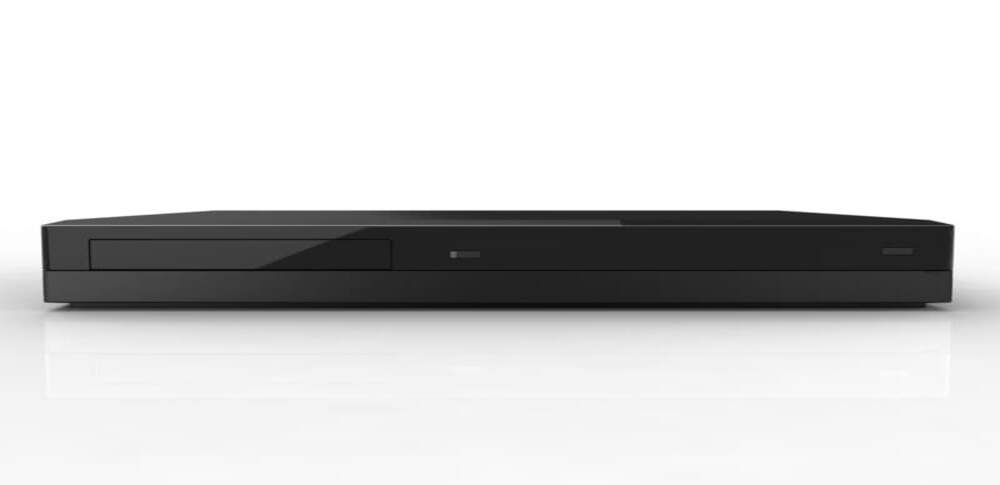
録画しておいた番組が突然再生できない、録画リストが表示されない、外付けHDDをテレビが認識しない──このようなトラブルに見舞われたとき、焦って電源の入れ直しやケーブルの抜き差しを繰り返してしまう方は少なくありません。
- 録画番組を選ぶと「再生できません」と表示される
- 録画リストが空になっている、または表示されない
- テレビが録画用HDDを認識せず、「初期化(フォーマット)」を求められる
テレビ録画のデータは、録画したテレビと組み合わせて管理される仕組みのため、初期化や安易な接続変更を行うと、残っていた番組まで取り戻しにくくなるおそれがあります。
本記事では、テレビ録画が再生できなくなる主なケース、自分で試してよい安全な対処法、そして復旧サービスへ相談すべき判断基準を解説します。録画番組ならではの注意点もあわせて確認し、大切な番組を守るための判断にお役立てください。
テレビ録画の復旧が必要になる主なケース
録画番組が再生できなくなる原因は、大きく「録画用HDD本体の問題」「テレビ側の問題」「録画データの管理情報の問題」に分かれます。どこで問題が起きているかによって、取るべき対応が変わります。
録画用HDDの電源が入らない・認識されない
録画用の外付けHDDは電源を入れたまま使い続けることが多く、存在を意識しにくい機器です。電源ランプが消えている、テレビの機器一覧にHDDが表示されないといった場合は、電源やケーブルの不具合のほか、ACアダプターや基板の故障が原因のこともあります。
コンセントや電源タップ、ケーブルの接続不良といった軽い原因であれば、接続を見直すだけで認識されることもあります。一方で、接続を整えても電源ランプが点灯しない場合は、HDD本体の障害が疑われます。
リスク:電源の入切やケーブルの抜き差しを何度も繰り返すと、HDDに負荷がかかり、状態が悪化する可能性があります。
「カチカチ」などの異音がする
HDDの内部では、データを書き込んだ円盤(プラッター)の上を磁気ヘッドが動いてデータを読み書きしています。「カチカチ」「カタカタ」といった普段と違う音がする場合は、ヘッドやモーターなどの部品が故障している物理障害の可能性があります。
物理障害は、ご家庭での修理が難しい障害です。異音がしている状態で通電を続けるほど、円盤の表面を傷つける危険が高まります。
リスク:異音のまま使い続けると、円盤に傷が広がり、取り出せるデータが減ってしまう可能性があります。
「再生できません」と表示される・録画リストが出ない
HDDは認識されているのに、録画番組が再生できない、録画リストが表示されないというケースです。録画中の停電や電源プラグの抜き差し、テレビの強制終了などをきっかけに、番組データやその管理情報が壊れた論理障害が原因のことがあります。
論理障害の場合、番組データ自体は残っていることが多い一方で、状態によっては一部しか取り出せないこともあります。
リスク:この状態で初期化や新規録画を続けると、残っていた番組データが上書きされ、復旧が難しくなる可能性があります。
初期化を求められた・実行してしまった
テレビが録画用HDDの状態を読み取れなくなると、「初期化が必要です」といった案内が表示されることがあります。パソコンに接続した際に「フォーマットする必要があります」と表示される場合も、同じ状況です。
初期化を実行すると、保存されていた番組データの管理情報が消去されます。すでに初期化してしまった場合でも、その後の録画やデータの書き込みが少ないほど、復旧できる可能性は残りやすくなります。
リスク:初期化後に新しい番組を録画し続けると、古い番組の領域が上書きされ、復旧がさらに難しくなります。
テレビの故障・修理・買い替え後に再生できない
外付けHDDに録画した番組は、著作権保護の仕組みにより、録画したテレビとの組み合わせで再生する仕様が一般的です。そのため、テレビを買い替えた場合や、別のテレビにHDDを接続した場合は、HDDが正常でも再生できないことがあります。
また、テレビの修理内容によっては、これまで接続していたHDDとの組み合わせ情報が消去され、録画番組が再生できなくなる可能性があります。
リスク:修理や初期化の前に確認を怠ると、HDD内のデータが無事でも、再生できる状態に戻せなくなる可能性があります。
レコーダーやテレビ内蔵HDDが故障した
ブルーレイレコーダーや、HDDを内蔵したテレビでは、録画データが機器の内部に保存されています。起動しない、録画番組が表示されない、異音がするといった症状が出ても、ご自身で内蔵HDDを取り外して確認することは難しいのが実情です。
メーカー修理でHDDが交換される場合は、録画番組が消去される場合があるため、依頼前にデータの扱いを確認することが重要です。
リスク:内蔵HDDの故障に気づかず電源の入切を繰り返すと、状態が悪化する可能性があります。
「とりあえず操作」は危険。自己判断がデータ消失を招くことも
機器に不具合が起きたとき、焦って自分で操作を試みた経験はありませんか?
一見すると単なるフリーズやエラーのようでも、内部では深刻な異常が進行している可能性があります。この状態で電源の再投入や設定変更を繰り返すと、システムが上書きされ、本来なら救えたはずのデータまでもが復旧困難になることがあります。
特に以下のような状況に当てはまる場合は、自己判断を避け、専門家による適切な診断を受けることが重要です。
- 絶対に失いたくない写真や書類が保存されている
- 大切な業務データが入っている
- 操作に自信がなく、何をすべきか迷っている
こうしたケースでは、早めの対応がデータを守る鍵になります。
そのため、まずは専門業者に相談し、正確な状態を見極めることが最善策といえます。
テレビ録画が再生できないときの対処法
録画番組のトラブルでは、書き込みを伴う操作(初期化や新規録画の継続)を避け、先に安全な確認だけを行うことが重要です。ここでは、状態が軽い場合に試せる確認と、相談へ進む判断基準を解説します。
電源とケーブルの接続を確認する
HDDから異音がなく、電源ランプが点灯している場合に限り、接続面の確認を行います。ケーブルの抜き差しは1回だけにとどめ、繰り返さないようにします。
- テレビの電源を切り、続けて録画用HDDの電源を切ります。
- HDDの電源ケーブル(ACアダプター)が、コンセントとHDD本体に奥まで差さっているか確認します。電源タップを使っている場合は、タップのスイッチも確認します。
- USBケーブルが、テレビの録画用USB端子としっかり接続されているか確認し、1回だけ挿し直します。
- HDD、テレビの順に電源を入れ、しばらく待ってから録画リストが表示されるか確認します。
異音がする、電源ランプが点灯しない、焦げ臭いにおいがするといった場合は、確認を中止し、通電を続けずに相談を検討してください。
テレビを再起動する
接続に問題がないのに録画番組が表示されない場合は、テレビ側の一時的な不具合の可能性があります。テレビの再起動で改善することがあります。
- テレビの電源を切り、電源プラグをコンセントから抜きます(操作方法は機種により異なるため、取扱説明書を確認します)。
- しばらく置いてから、電源プラグを挿し直してテレビを起動します。
- 録画用HDDが認識され、録画リストが表示されるか確認します。
- 画面に「初期化」「フォーマット」「登録し直し」といった案内が出た場合は、実行せずに中止します。
再起動後も改善しない場合は、それ以上の操作を重ねず、次の確認に進んでください。
テレビ・HDDメーカーの窓口に確認する
接続の確認と再起動で改善しない場合は、テレビやHDDのメーカーの窓口に相談する方法があります。ただし、テレビの修理によっては録画番組の組み合わせ情報が消去される可能性があるため、修理を依頼する前に「録画番組が修理後も再生できるか」を必ず確認します。
- テレビの型番と、HDDの型番・購入時期
- 画面に表示されたメッセージ(スマートフォンなどで撮影しておくと伝えやすくなります)
- 異音・ランプの状態・トラブルの前に起きた出来事(停電、強制終了など)
- どうしても残したい番組の有無
専門業者に相談すべき判断基準
以下の条件に当てはまる場合、自力対応はリスクが高く、早期に専門家へ相談する判断が重要です。異音や電源が入らないなど物理障害が疑われる場合は、電源を入れ直さずに使用を止めてください。
- 「カチカチ」などの異音がする、または電源ランプが点灯しない。
- 落下・水濡れ・強い衝撃のあとから、録画番組が再生できなくなった。
- 初期化(フォーマット)を実行してしまった。
- 接続の確認とテレビの再起動を行っても、録画リストが表示されない。
- 再び録画できない大切な番組が保存されている。
また、次の操作は状態を悪化させるおそれがあるため避けてください。
- 初期化(フォーマット)を実行する
- パソコンに接続する(「フォーマットが必要です」と表示されても実行しない)
- 電源の入切やUSBケーブルの抜き差しを繰り返す
- HDDを叩く・振る・分解する
- パソコン用の復旧ソフトを試す
テレビ録画は、録画したテレビとの組み合わせで再生する仕組みのため、一般的なパソコン用の復旧ソフトでは目的を果たせないことが多くあります。相談の際は、テレビやレコーダーの型番、HDDの型番を伝え、復旧後にどのような形で再生できるのかを事前に確認すると安心です。
おすすめデータ復旧サービス・製品
物理的な損傷やソフトウェアで復元が難しい場合、以下のデータ復旧業者をご検討ください。
デジタルデータリカバリー

公式HPデジタルデータリカバリー
デジタルデータリカバリーは、17年連続データ復旧国内売り上げNo.1(※1)のデータ復旧専門業者です。一部復旧を含む復旧件数割合92.6%(※2)と非常に高い技術力を有しています。依頼の8割を48時間以内に復旧と復旧のスピードも優れています。また、官公庁や大手企業を含む累積50万件以上の相談実績があります。
この業者は、相談から初期診断まで無料で行っているため、データ復旧を検討している際は、自力で復旧作業に取り掛かる前に、まずは最大手であるデジタルデータリカバリーに相談すると良いでしょう。
| 対応製品 | ■記憶媒体全般 ハードディスク、外付けHDD、NAS/サーバー(RAID構成対応)、パソコン(ノートPC/デスクトップPC)、SSD、レコーダー、USBメモリ、SDカード、ビデオカメラ、スマホ(iPhone/Android)、ドライブレコーダー等 |
|---|---|
| 復旧期間 | 最短当日に復旧完了(本社へ持ち込む場合) 約80%が48時間以内に復旧完了 |
| 設備 | 復旧ラボの見学OK クリーンルームクラス100あり 交換用HDD7,000台以上 |
| 特長 | ✔データ復旧専門業者 17年連続データ復旧国内売上No.1(※1) ✔一部復旧を含む復旧件数割合92.6%(※2)の非常に高い技術力 ✔官公庁や大手企業を含む累積50万件以上の相談実績 ✔相談・初期診断無料(デジタルデータリカバリーへの配送料も無料) ✔365日年中無休で復旧対応 |
| 所在地 | 本社:東京都六本木 持込み拠点:横浜、名古屋、大阪、福岡 |
デジタルデータリカバリーのさらに詳しい説明は公式サイトへ
※1:第三者機関による、データ復旧サービスでの売上の調査結果に基づく(算出期間:2007年~2023年) ※2:2025年9月実績。一部復旧:完全復旧に至らなかったが、一部復旧できた場合。完全復旧:復旧希望データを100%復旧できた場合。
まとめ
テレビ録画が再生できなくなったときは、「HDD本体の障害」なのか、「テレビ側や組み合わせ情報の問題」なのかを見極めることが重要です。接続の確認や再起動で改善する場合もありますが、異音や電源の不具合がある場合は、使い続けるほど状態が悪化するおそれがあります。
特に、初期化(フォーマット)やパソコンへの接続、電源の入切の繰り返しは、残っていた録画番組を取り戻しにくくする原因になります。画面に初期化の案内が出ても、大切な番組が入っている場合は実行せず、そのままの状態で保管してください。
録画番組は、録画したテレビとの組み合わせで管理されているため、復旧後の再生方法も含めて確認することが大切です。自力での対応に不安がある場合や、物理障害が疑われる場合は、触らない判断を含めた初動で状態を守り、早めに専門のデータ復旧業者へ相談することをおすすめします。
![中小企業の情報瀬キィリティ相談窓口[30分無料]](/wp-content/uploads/2023/07/bnr_footer04.png)



