 無料会員登録
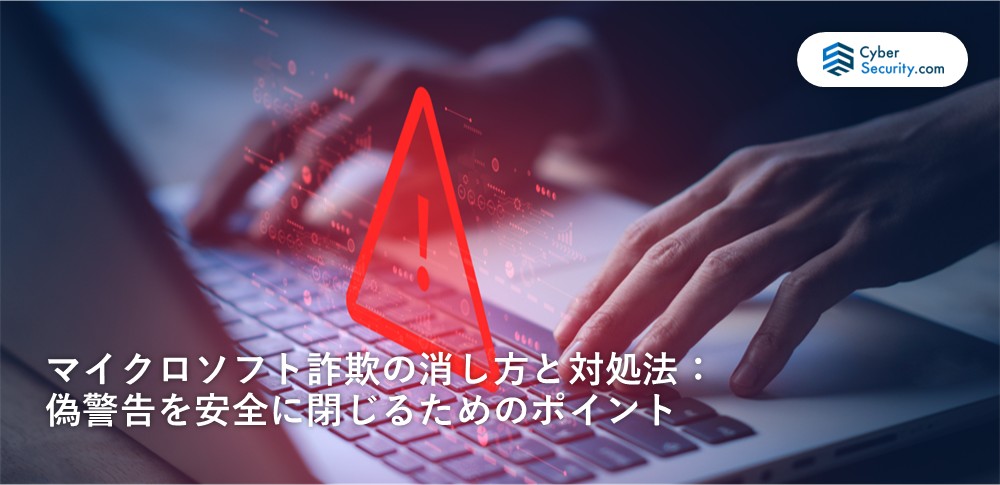
「Microsoftの警告」「ウイルスに感染しています」「今すぐ電話してください」などの表示は、実際にはサポート詐欺の一種であることが少なくありません。突然大音量で警告が流れたり、画面が閉じられなくなったように見えたりすると、慌ててしまいがちです。しかし、誤って電話をかけたり、指示どおりに操作したりすると、遠隔操作や支払い被害につながるおそれがあります。
特にPCでは、ブラウザの全画面表示やポップアップ、偽のシステム音声によって「パソコン自体が危険な状態になった」と思い込ませる手口がよく使われます。実際にはブラウザ上の表示であることも多いため、落ち着いて画面を閉じ、必要な確認を進めることが重要です。
そこで本記事では、マイクロソフト詐欺の基本的な見分け方、安全な消し方、表示を消した後に確認すべきこと、不安が残る場合の相談先までをわかりやすく解説します。
目次
マイクロソフト詐欺とは?画面に出る偽警告の正体
マイクロソフト詐欺は、本物の警告のように見せかけて不安をあおり、電話や遠隔操作、支払いへ誘導する詐欺です。まずは、どのような表示があり、何が危険なのかを整理しておくことが重要です。
よくある警告メッセージとだましの手口
代表的なのは、「Windowsがロックされました」「ウイルスが検出されました」「Microsoftサポートへ今すぐ電話してください」といった警告です。ロゴや色使いを本物らしく見せ、大音量の警告音や自動音声を流して、利用者に冷静な判断をさせないようにします。
また、ブラウザの全画面表示や、何度も出てくるポップアップによって、閉じられないように見せる手口もあります。実際にはブラウザ上の表示であることが多いものの、「PCが完全に乗っ取られた」と思い込ませて電話や操作へ誘導するのが狙いです。
クリックや電話で発生する被害のパターン
この手口で多い被害は、表示された番号へ電話してしまうことです。その後、遠隔操作ソフトの導入を指示されたり、不要なサポート契約料やソフト代金を請求されたりするケースがあります。場合によっては、クレジットカード情報やアカウント情報を入力させられることもあります。
さらに、遠隔操作を許可すると、PC内のファイルや設定を見られたり、別の不審ソフトを入れられたりするおそれがあります。表示自体よりも、その後の行動で被害が大きくなる点に注意が必要です。
マイクロソフト詐欺警告の安全な消し方
偽警告が表示された場合は、慌てて指示どおりに操作せず、まずブラウザ画面を閉じることを優先します。ここでは、PC上での基本的な対処手順を整理します。
慌てずに確認すべきポイント
まず確認したいのは、その表示が「ブラウザ上のページ」なのか、「OS自体の警告」なのかです。多くのサポート詐欺はWebページ上で表示されるため、ブラウザを閉じれば消えることがあります。表示されている電話番号へ連絡しない、ポップアップ内のボタンを安易に押さない、個人情報や支払い情報を入力しないことが重要です。
| 避けたい行動 | 理由 |
|---|---|
| 表示された電話番号へ電話する | 遠隔操作や支払い請求につながるおそれがあるため |
| 警告画面の「修復」「許可」などを押す | 不審サイトや追加ページに誘導されることがあるため |
| 指示どおりソフトを入れる | 遠隔操作や別の不審プログラム導入につながるため |
ブラウザや画面が固まったときの基本的な閉じ方
PCでブラウザが閉じられないように見える場合でも、まずはブラウザ単体を終了することを試します。Windows PCを前提にすると、次の手順が基本です。
| 順番 | 操作 | 内容 |
|---|---|---|
| 1 | キーボードで Esc キーを押す | 全画面表示が解除できるか確認します |
| 2 | Alt + F4 を押す | 現在開いているブラウザ画面を閉じます |
| 3 | Ctrl + Shift + Esc を押す | タスクマネージャーを開きます |
| 4 | ブラウザ名を選び「タスクの終了」を押す | Chrome、Edgeなどのブラウザを強制終了します |
| 5 | 再起動後、ブラウザを復元せず起動する | 同じ詐欺ページを再表示させないためです |
ブラウザを再度開く際は、「前回のページを復元する」を選ばず、新しいタブだけで起動するようにします。履歴や通知設定に不審なものが残っていないかも後から確認することが重要です。
マイクロソフトの詐欺警告を消した後に確認しておきたいこと
マイクロソフトの偽警告を閉じられても、それで必ず問題が終わるとは限りません。電話や操作をしてしまった場合は、被害の有無を確認する必要があります。
電話や操作をしてしまった場合の見直しポイント
表示された番号へ電話した、遠隔操作ソフトを入れた、指示どおりに設定変更をしたといった場合は、PC上に不審なソフトや接続設定が残っていないかを確認する必要があります。特に遠隔操作を許可した場合は、単なる偽警告の閲覧よりもリスクが高くなります。
| 操作 | 確認内容 |
|---|---|
| 「設定」または「アプリと機能」を開く | 見覚えのない遠隔操作ソフトや不審アプリがないか確認します |
| ブラウザ拡張機能の一覧を確認する | 追加した覚えのない拡張機能がないか確認します |
| セキュリティソフトでスキャンする | 不審なプログラムや改変がないか確認します |
支払い情報・アカウント情報の被害チェック
クレジットカード番号や氏名、メールアドレス、Microsoftアカウント情報などを入力してしまった場合は、関連するサービスの被害確認が必要です。カード利用明細、メールの不審通知、アカウントのログイン履歴などを見直し、異常がないか確認します。
| 対象 | 確認内容 |
|---|---|
| クレジットカード | 身に覚えのない請求や決済がないか確認します |
| メールアカウント | ログイン通知や回復設定変更がないか確認します |
| Microsoftアカウントなど主要アカウント | ログイン履歴、パスワード変更、多要素認証の状態を確認します |
マイクロソフトのサポート詐欺は、画面を閉じて終わるケースもありますが、電話、遠隔操作、支払いまで進んでしまった場合は、端末やアカウントへの影響を確認することが重要です。専門家に相談すれば、不審なソフトの残存、遠隔操作の痕跡、設定変更や外部通信の有無などを確認できる場合があります。相談先を選ぶ際は、ウイルス駆除だけでなく、端末調査やログ確認、フォレンジック対応の経験があるかを確認することが大切です。
不安が残る場合は、早い段階でフォレンジック調査会社へ相談し、被害の有無や影響範囲、情報漏洩の有無を調査することが重要です。
おすすめのフォレンジック調査会社
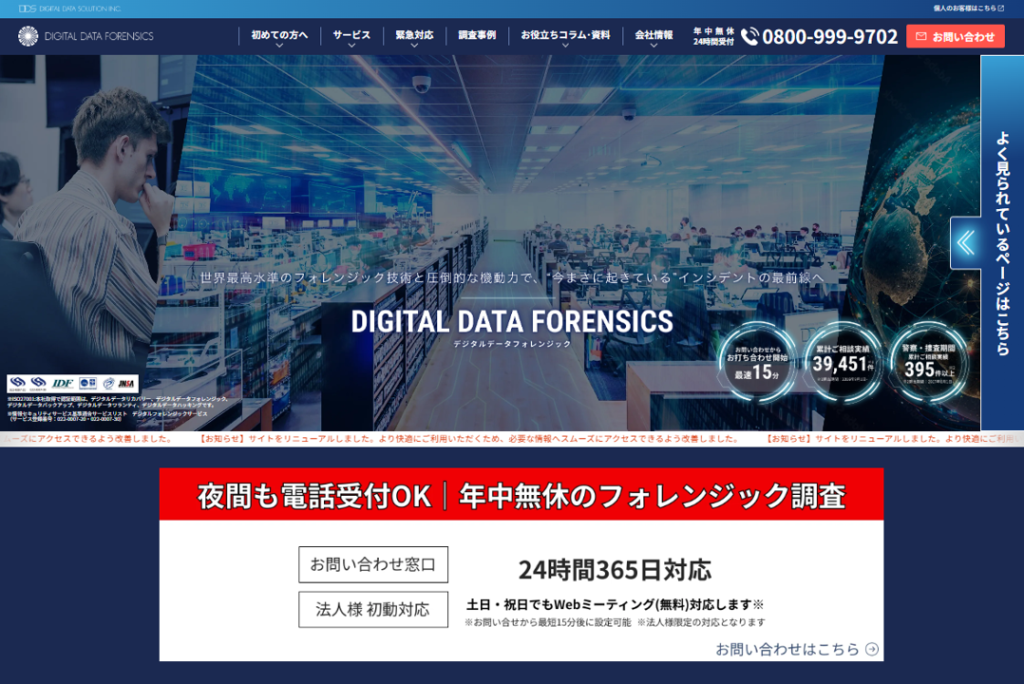
公式サイトデジタルデータフォレンジック
編集部が厳選したおすすめのフォレンジック調査会社は、デジタルデータフォレンジックです。
デジタルデータフォレンジックは、累計3万9千件以上の豊富な相談実績を持ち、全国各地の警察・捜査機関からの相談実績も395件以上ある国内有数のフォレンジック調査サービスです。
24時間365日の相談窓口があり、緊急時でも安心です。相談から見積りまで無料で対応してくれるので、フォレンジック調査の依頼が初めてという方もまずは気軽に相談してみることをおすすめします。


まとめ
マイクロソフト詐欺は、本物の警告に見せかけて利用者を慌てさせ、電話、遠隔操作、支払いへ誘導する詐欺です。多くはブラウザ上の表示であり、PC本体の故障や感染と即断する必要はありません。
まずは電話せず、ポップアップ内の指示に従わず、PC上でブラウザを安全に閉じることが重要です。そのうえで、電話や支払い、遠隔操作をしてしまった場合は、不審ソフト、支払い情報、アカウント情報への影響を確認する必要があります。
自力での確認に不安がある場合や、実際に操作してしまった場合は、専門家へ相談して端末やログの状況を整理することが大切です。
![中小企業の情報瀬キィリティ相談窓口[30分無料]](/wp-content/uploads/2023/07/bnr_footer04.png)