 無料会員登録
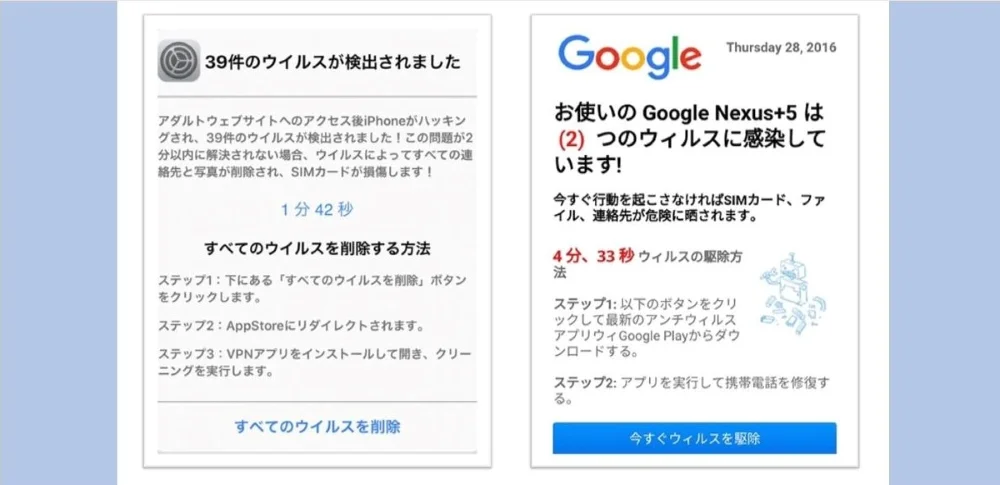
SafariやGoogleChromeなどのブラウザ利用中に、「ウイルスを検出されました」と警告文が表示された経験はありませんか?
見に覚えのない突然のウイルス検知の警告に焦ってしまい「ウイルスを今すぐ削除」などのポップアップをクリックしてしまう方が多くいらっしゃいますが、警告が偽物(フェイクアラート)の可能性も考えられます。
今回は「ウイルスが検出されました」と表示された場合の適切な対処法、本物か偽物かの見分け方について解説します。万が一ウイルス検知の警告が表示されても慌ててクリックせず、今回の解説を参考にしましょう。
早急に解消したい場合は、ウイルス(マルウェア)感染調査、ハッキング調査を行っている専門業者への相談をおすすめします。

「ウイルスが検出されました」警告文の真偽とは
突然のウイルス検出警告に焦ってしまううかと思いますが、警告文の実態について知ることが大切です。
スマホに出る「ウイルス警告」は9割以上が偽物
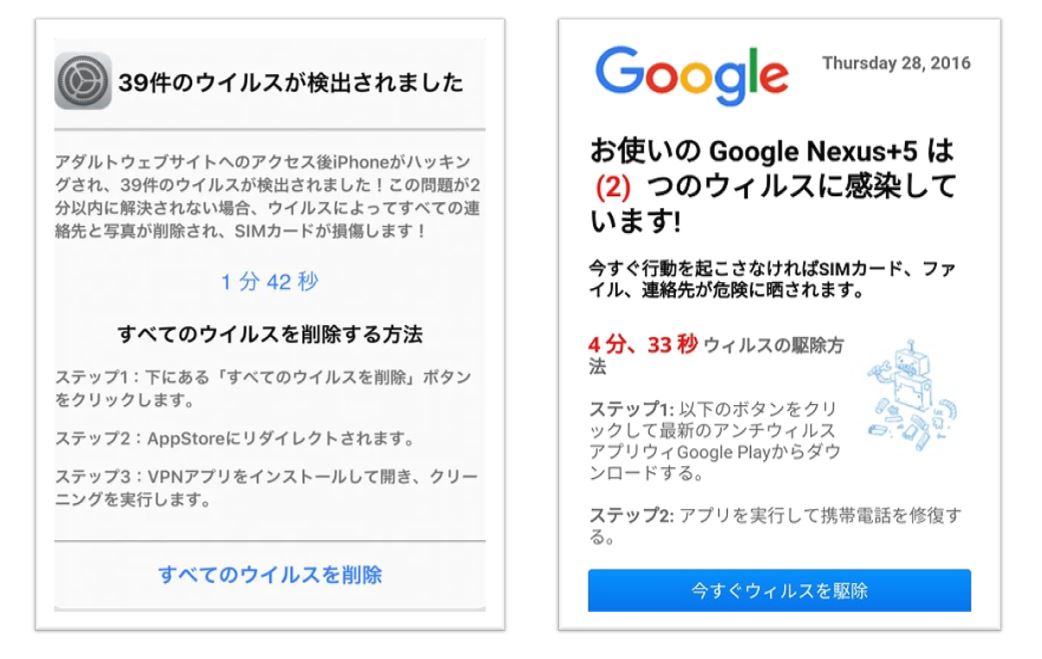
「ウイルスが検出されました」「すぐにウイルス除去アプリをインストールしてください」といった警告の多くは、実際にはウイルスではないフェイクアラート(偽警告)です。
これらは、次のような目的で表示されています。
- アプリのインストールを誘導し、広告報酬を得る(アフィリエイト型)
- 個人情報の入力や通話を促し被害に導く(サポート詐欺型)
特に以下のような表示があれば、偽物である可能性が非常に高いです。
偽警告と本物の警告の見分け方
| チェック項目 | 偽警告の特徴 | 本物の警告特徴 |
|---|---|---|
| 表示場所 | ブラウザ内ポップアップ | セキュリティアプリ通知欄 |
| URL | 不審なドメイン(例:www.xxx-alert.com) | 使用中の正規アプリ名 |
| 文言 | 「今すぐ!〇〇秒以内に削除」など煽る | 具体的かつ落ち着いた表現 |
| 要求内容 | アプリのDL、電話、個人情報の入力 | スキャンの実行や削除指示のみ |
| セキュリティソフトの有無 | 入れていないのに警告が出る | セキュリティソフトが出す通知 |
偽物(フェイクアラート)の実例
本物の警告の一例(Google Chrome)
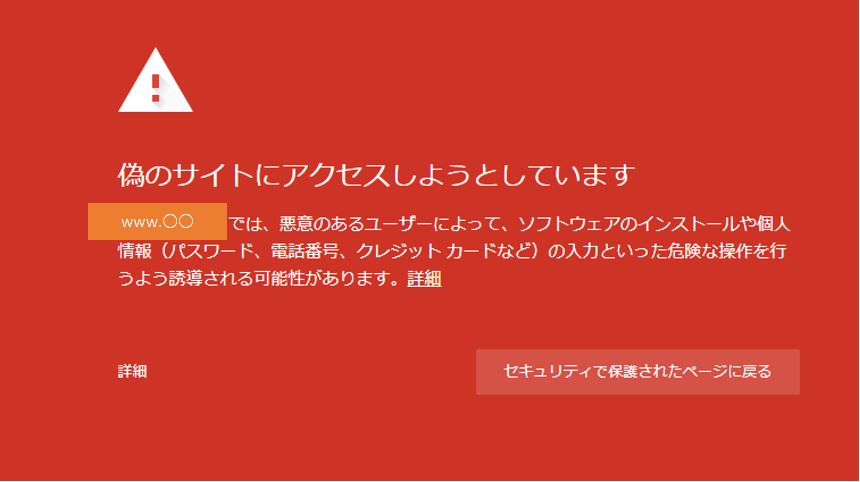
※上記はGoogleChromeで悪質なサイトに訪問しようとした際に表示される本物の警告です。
表示された警告が偽警告の特徴に1つでも当てはまる場合は偽物の可能性が高いです。しかし、万が一本物の警告文だった場合の症状や、間違ってアプリをインストールてしまった場合の対応も知っておく必要があります。次の章では「フェイクアラートの消し方」や「誤操作時の対処法」について詳しく解説します。
「ウイルスが検出されました」と表示されたときの対処法【スマホ版】
「ウイルスが検出されました」といったフェイクアラートが表示された場合は、ウイルス感染やフィッシングサイトに誘導される可能性があるため警告画面はクリックせずにブラウザから閉じましょう。カウントダウンや表示の点滅なので不安を煽ってきますが、落ち着いて閉じることが大切です。またアプリのインストールやフィッシングサイトに誘導される可能性があるため、警告画面の「×」をクリックせずに必ずブラウザごと閉じるようにしましょう。
また、PCで表示された場合は、タスクバーやタスクマネージャーからブラウザを終了させましょう。
慌てず、まずはブラウザごと閉じる
警告文にはカウントダウンや警告音などで不安を煽ってくることがありますが、絶対にボタンを押したりせず、まずはブラウザごと閉じましょう。
- iPhoneの場合:ホーム画面で上にスワイプし、ブラウザアプリを終了
- Androidの場合:タスク画面を開き、該当のブラウザをスワイプして終了
アプリをインストールしてしまった場合は?
ウイルス除去アプリやセキュリティ強化アプリと見せかけた偽アプリを誤ってインストールしてしまった場合、削除(アンインストール)する手順は以下の通りです。通信を遮断できる機内モードにしてから操作することで、ウイルスによる情報送信などの被害を防げます。
iPhoneでの削除手順(iOS)
- ホーム画面で該当アプリを長押し
- メニューが表示されたら「Appを削除」をタップ
- 確認画面で「Appを削除」を再タップして完了
Androidでの削除手順
- 設定アプリを開く
- 「アプリ」または「アプリと通知」を選択
- 対象アプリをタップ
- 「アンインストール」をタップして削除
※「このアプリはデバイス管理者です」と表示される場合は、先に「デバイス管理者権限の解除」が必要です。

閉じてもアラートが消えない場合は?
フェイクアラートの中には、ブラウザを閉じても何度も表示されるタイプがあります。その場合は以下の操作で対処可能です。
①ブラウザのキャッシュ・履歴を削除する
iPhoneの場合
- 「設定」アプリを開く
- 「Safari」を選択
- 下にスクロールし「履歴とWebサイトデータを消去」をタップ
- 確認画面で「履歴とデータを消去」をタップ
Androidの場合
- Chromeアプリを開く
- 右上の「︙」メニューをタップ
- 「履歴」→「閲覧履歴データを削除」を選択
- 「閲覧履歴」「Cookie」「キャッシュされた画像とファイル」にチェック
- 「データを削除」をタップ
キャッシュ削除後もアラートが繰り返し表示される場合は、セキュリティアプリを使ってスキャンを行いましょう。セキュリティアプリを利用する際は、App StoreやGoogle Playで評価が高く、知名度がある正規のアプリのみを利用してください。
第三者によるハッキング調査が必要なケースとは
フェイクアラート自体は偽物であるケースが大半ですが、警告をきっかけに不正な操作や情報流出が発生している場合は話が別です。
以下のような状況に1つでも当てはまる場合、個人での対処には限界があり、第三者によるハッキング調査(フォレンジック調査)を検討すべき段階といえます。

明らかにスマホの挙動がおかしい/勝手に動く
次のような症状が見られる場合は注意が必要です。
- 触っていないのに画面が切り替わる
- 勝手にアプリが起動・終了する
- 広告や通知が頻繁に表示される
- バッテリー消費や通信量が急激に増えた
これらは、不正なアプリの常駐や遠隔操作ツールが動作している可能性を示します。表面上は正常に見えても、内部で情報送信が行われているケースもあるため、「再起動すれば直るだろう」と自己判断するのは危険です。
覚えのないログイン通知が来ている
以下のような通知を受け取った場合は、すでに第三者がアカウントにアクセスしている可能性があります。
- 覚えのない端末・地域からのログイン通知
- パスワード変更や認証コードの通知
- ログイン試行失敗のアラートが繰り返し届く
この段階では、どの情報が、いつ、どこまで見られたのかを本人が正確に把握することは困難です。被害の拡大を防ぐためにも、アクセス履歴や端末の状態を専門的に調査する必要があります。
クレカ・SNS・銀行アプリなどに不審なアクセス履歴がある
特に注意すべきなのが、以下のような金銭・個人情報に直結するサービスです。
- クレジットカードの利用履歴に覚えのない決済がある
- SNSで勝手に投稿・メッセージ送信が行われている
- ネットバンキングや決済アプリに不審なログイン履歴がある
これらは、単なるフェイクアラート被害ではなく、実害が発生している状態です。速やかにサービス提供元への連絡と並行して、端末そのものが侵害されていないかを調査する必要があります。
自力での対応に不安がある場合は「フォレンジック調査」の検討を
ここまでの対処(アプリ削除・履歴削除・スキャン)を行っても、
- 本当に安全な状態に戻ったのか分からない
- 情報が抜き取られていないか不安が残る
- 仕事用・家族共有のスマホで影響範囲が不明
このような場合は、無理に自己解決を続けるべきではありません。
フォレンジック調査とは、スマホや端末のログ・通信履歴・アプリ挙動を専門的に解析し、不正アクセスや情報漏えいの有無を客観的に確認する調査です。「何もなかった」と分かるだけでも価値がありますし、
万が一問題が見つかった場合も、早期対応によって被害を最小限に抑えることが可能です。
上記のような症状や不安がある場合は、スマホの状態を専門家に確認してもらうことが、最も確実な安全対策です。
おすすめのフォレンジック調査会社
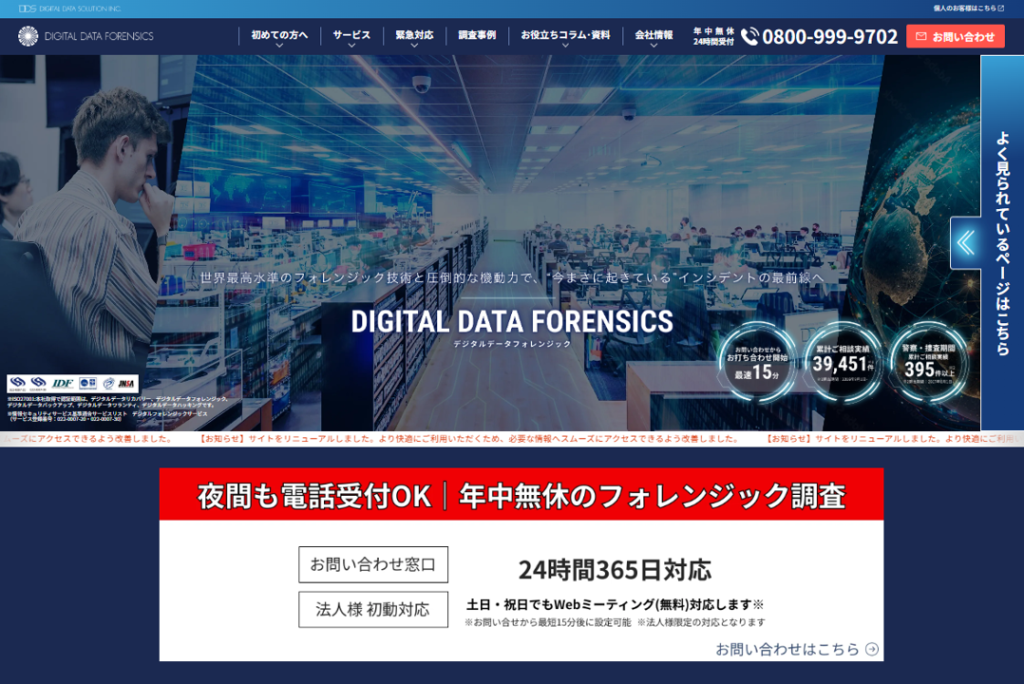
公式サイトデジタルデータフォレンジック
編集部が厳選したおすすめのフォレンジック調査会社は、デジタルデータフォレンジックです。
デジタルデータフォレンジックは、累計3万9千件以上の豊富な相談実績を持ち、全国各地の警察・捜査機関からの相談実績も395件以上ある国内有数のフォレンジック調査サービスです。
24時間365日の相談窓口があり、緊急時でも安心です。相談から見積りまで無料で対応してくれるので、フォレンジック調査の依頼が初めてという方もまずは気軽に相談してみることをおすすめします。

まとめ
「ウイルスを検出しました」などと警告が出てきた際は落ち着いて本物の警告であるのか、偽物の警告(フェイクアラート)であるのかの見極めが重要です。
万が一ウイルスの疑いがある場合は、被害が自分だけでなく他人にまで迷惑をかけてしまう可能性もあるため、ネットワークから切断し専門の業者への相談をおすすめいたします。
![中小企業の情報瀬キィリティ相談窓口[30分無料]](/wp-content/uploads/2023/07/bnr_footer04.png)